Arsipkan atau batalkan pengarsipan email dengan Professional Email powered by Titan
Agar kotak masuk Anda bebas dari kekacauan, pindahkan pesan ke folder Arsip. Pesan di folder Arsip tidak pernah dihapus.
Select a tab based on whether you're on webmail on desktop or the mobile app.
Arsipkan email
- Masuk ke . Gunakan alamat dan kata sandi Professional Email powered by Titan Anda (nama pengguna dan kata sandi GoDaddy tidak dapat digunakan di sini).
- Di kotak masuk, pilih email.
- Di atas email, pilih Arsipkan .
Email akan dipindahkan ke folder Arsip . Ini akan tetap ada di folder tanpa batas waktu kecuali Anda menghapusnya atau memindahkannya kembali ke Kotak Masuk Anda.
Batalkan pengarsipan email
- Masuk ke . Gunakan alamat dan kata sandi Professional Email powered by Titan Anda (nama pengguna dan kata sandi GoDaddy tidak dapat digunakan di sini).
- Di sisi paling kiri, pilih folder Arsip .
- Pilih email.
- Di atas pesan, pilih Pindahkan ke folder , lalu Kotak masuk . Jika Anda tidak melihat Pindahkan ke folder , pilih
 Tindakan lainnya , lalu Pindahkan ke folder .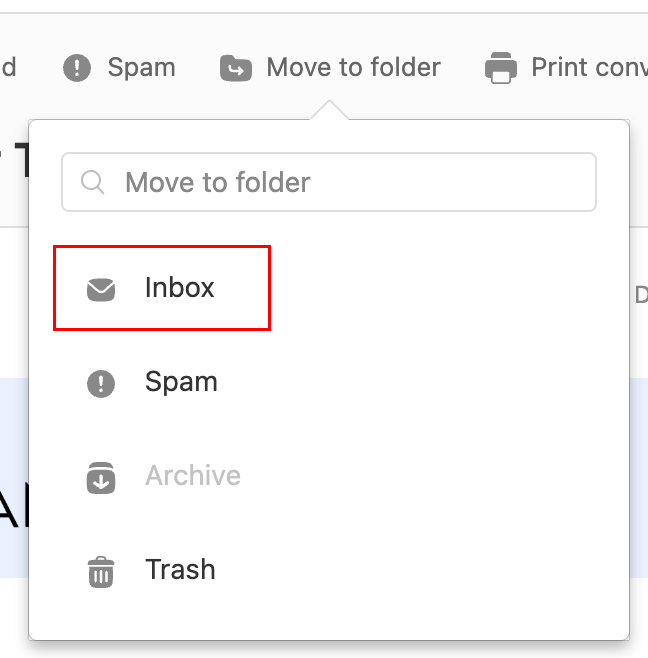
Anda akan melihat pesan yang mengkonfirmasi bahwa email tersebut telah dipindahkan ke kotak masuk Anda.
Arsipkan email
- Buka aplikasi Titan.
- In your inbox, tap an email.
- At the top of the email, tap
 Archive.
You'll see a confirmation that the conversation was moved to the archive.
Batalkan pengarsipan email
- Open the Titan mobile app.
- In the upper-right corner, tap the
 icon for the menu. menu or swipe left, and then tap Settings.
 - Tap Archive.
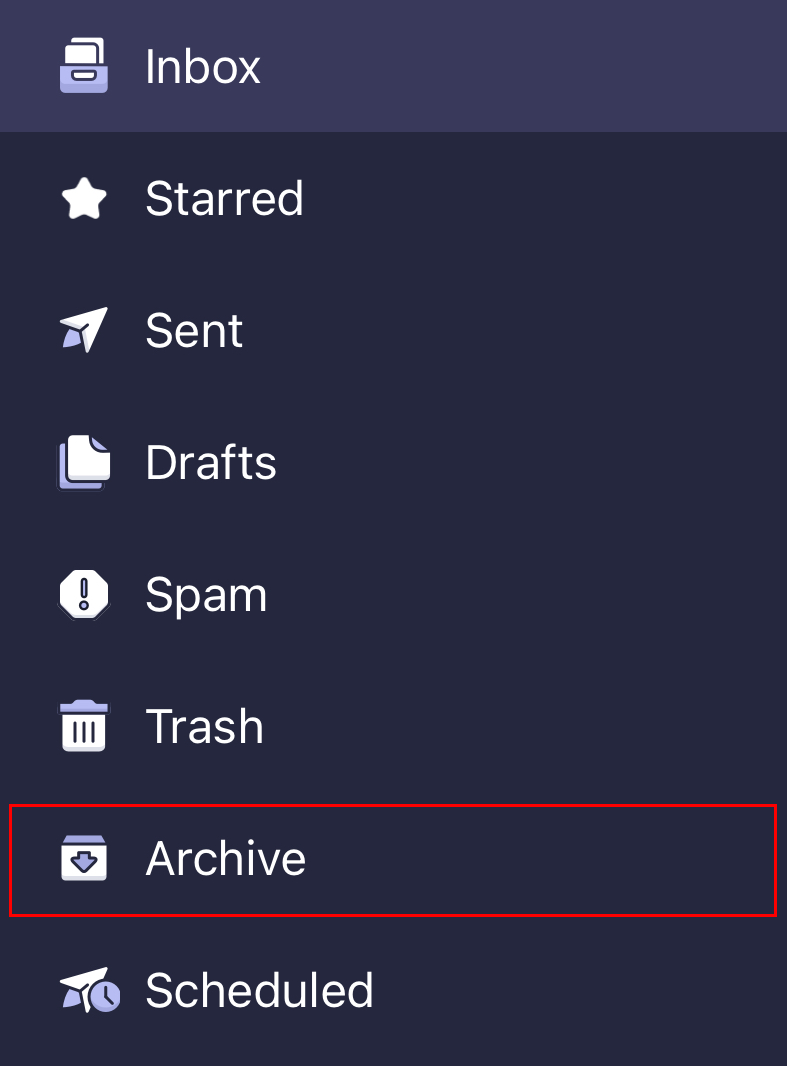
- In the upper-right corner, tap
 More actions, and then Move to folder.
 - Tap Inbox. You'll see a confirmation that the message was moved to your inbox.
Info selengkapnya
- Untuk mengarsipkan email yang lebih lama dari tanggal tertentu, filter pesan Anda terlebih dahulu menggunakan Pencarian Lanjutan .
- Gunakan label email untuk mengatur kotak masuk saya
- Teruskan email masuk ke alamat email lain