Buat tanda tangan email kustom dengan Professional Email powered by Titan
Sesuaikan tanda tangan email yang secara otomatis ditambahkan ke akhir setiap pesan Anda. Tanda tangan email berfungsi seperti kartu bisnis digital, dan biasanya mencakup detail seperti nama bisnis dan informasi kontak Anda.
Pilih tab berdasarkan apakah Anda menggunakan webmail di desktop atau aplikasi seluler Titan.
- Masuk ke . Gunakan alamat dan kata sandi Professional Email powered by Titan Anda (nama pengguna dan kata sandi GoDaddy tidak dapat digunakan di sini).
- Di sudut kanan atas, pilih
 Pengaturan , lalu Preferensi .
 - Di sisi paling kiri, pilih Tanda tangan .
- Buka aplikasi Titan.
- Di sudut kanan atas, ketuk
 menu atau geser ke kiri, lalu ketuk Pengaturan .
 - Di bawah Pengaturan Akun , ketuk Tanda Tangan .
- Anda bisa membuat tanda tangan kustom atau menggunakan templat:
- Untuk membuat tanda tangan kustom : Pilih Buat tanda tangan kustom . Masukkan nama, lalu tambahkan konten yang Anda inginkan ke tanda tangan, seperti tautan atau foto. Pilih Simpan .
- (Opsional) Untuk menggunakan templat : Pilih salah satu templat tanda tangan premium yang tersedia. Isi detail Anda, tambahkan tautan media sosial yang relevan, dan unggah gambar profil atau logo. Kemudian, pilih Buat tanda tangan . Catatan: Templat tanda tangan hanya tersedia untuk paket Ultra. Tingkatkan paket email saya
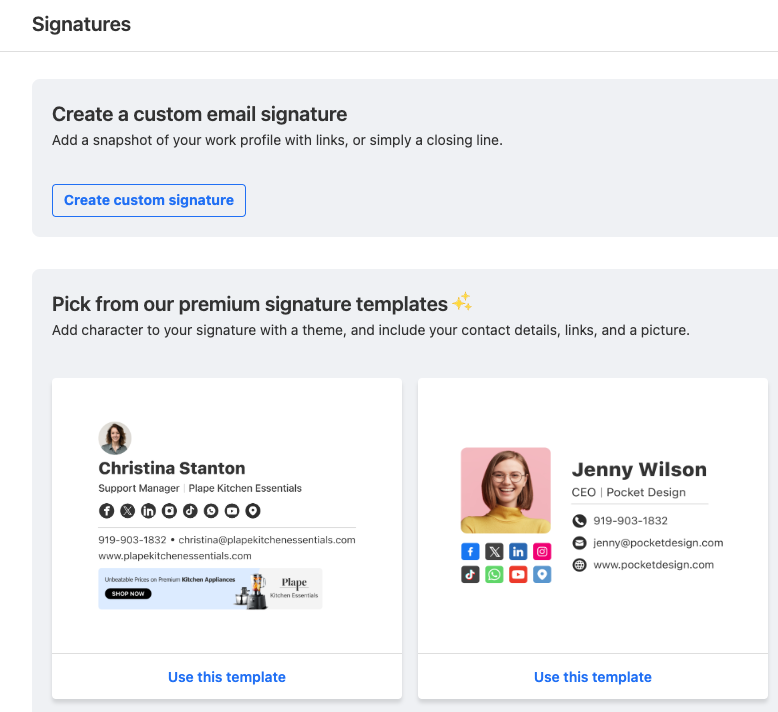
Anda akan melihat tanda tangan Anda tercantum di halaman Tanda Tangan. Anda dapat memilih tanda tangan mana, jika ada, yang ditampilkan untuk pesan email baru dan balasan / penerusan.