Buat tugas dengan Professional Email powered by Titan
Buat tugas dengan Professional Email powered by Titan untuk membantu melacak rencana Anda. Tugas dapat dibuat sendiri atau langsung dari email, jadi Anda tidak akan pernah melewatkan item tindakan penting. Saat ini, Tasks hanya dapat dikelola dengan webmail. Mereka belum tersedia di aplikasi seluler Titan.
Buat tugas dari email
- Masuk ke . Gunakan alamat dan kata sandi Professional Email powered by Titan Anda (nama pengguna dan kata sandi GoDaddy tidak dapat digunakan di sini).
- Arahkan kursor ke email dalam daftar pesan Anda. Saat Tindakan Cepat ditampilkan, pilih Tambahkan ke Tugas . Tugas akan terbuka di sisi paling kanan, dan tugas baru akan dibuat dengan baris subjek sebagai judul dan tautan ke utas email asli.
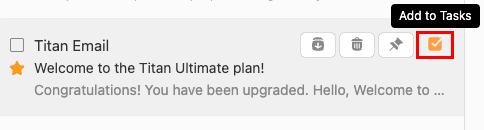
- Jika Anda tidak melihat Tambahkan ke Tugas di Tindakan Cepat, Anda dapat menambahkannya. Di sudut kanan atas kotak masuk, pilih
 Pengaturan , Preferensi , lalu Tindakan Email . Aktifkan toggle Tasks , lalu pilih Simpan .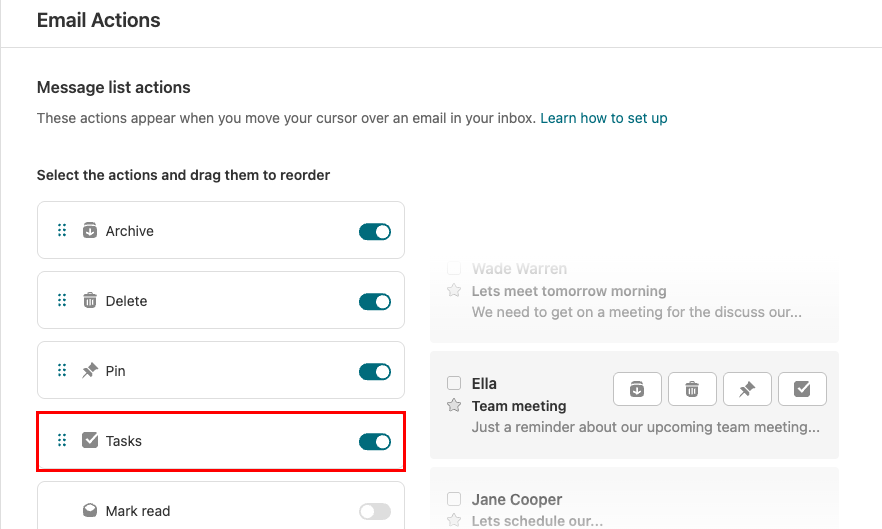
- Jika Anda tidak melihat Tambahkan ke Tugas di Tindakan Cepat, Anda dapat menambahkannya. Di sudut kanan atas kotak masuk, pilih
- Saat email dipilih : Pilih pesan. Di sudut kanan atas pesan, pilih
 Tindakan lainnya , lalu Tambahkan ke Tugas . Tugas akan terbuka di sisi paling kanan, dan tugas baru akan dibuat dengan baris subjek sebagai judul dan tautan ke utas email asli.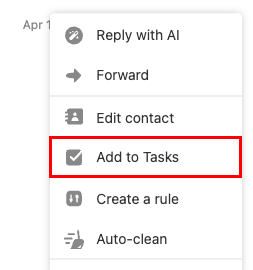
- (Opsional) Edit judul tugas dan masukkan batas waktu atau detail tambahan.
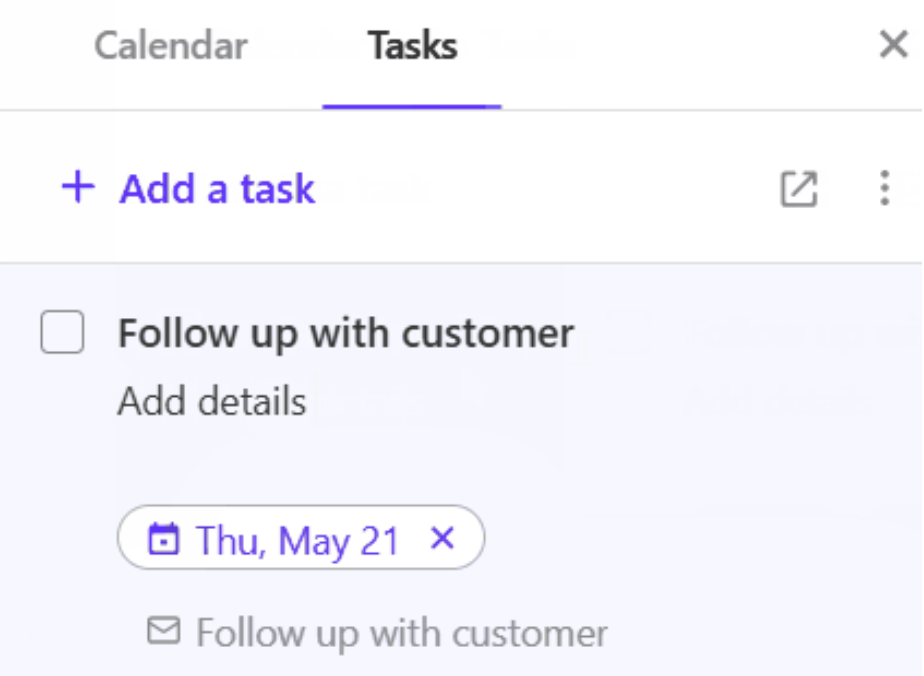
- Untuk menyimpan tugas, pilih di mana saja di luar tugas, atau pilih Enter di keyboard Anda.
Tugas tersebut akan ditautkan ke email awal, sehingga Anda bisa merujuknya kembali. Untuk melihat, mengedit, menandai sebagai selesai, atau menghapus tugas Anda, kembali ke halaman Tugas. Di sudut kiri atas, pilih Ganti aplikasi , lalu Tugas . Tasks akan terbuka di tab baru.
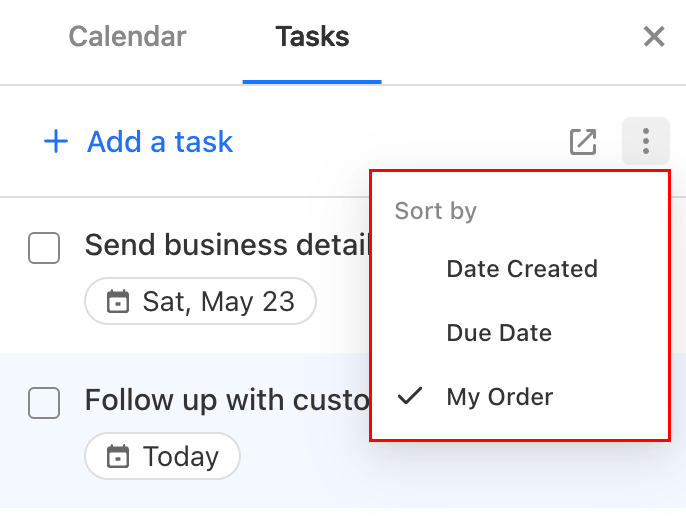
Untuk mengurutkan tugas berdasarkan tanggal pembuatan, batas waktu, atau pesanan kustom Anda sendiri, pada halaman Tugas, pilih Urutkan , lalu opsi urutkan.
Buat tugas mandiri
- Masuk ke . Gunakan alamat dan kata sandi Professional Email powered by Titan Anda (nama pengguna dan kata sandi GoDaddy tidak dapat digunakan di sini).
- Buka Tasks:
- Buka Tugas di tab baru: Di sudut kiri atas, pilih Ganti aplikasi , lalu Tugas . Tasks akan terbuka di tab baru.
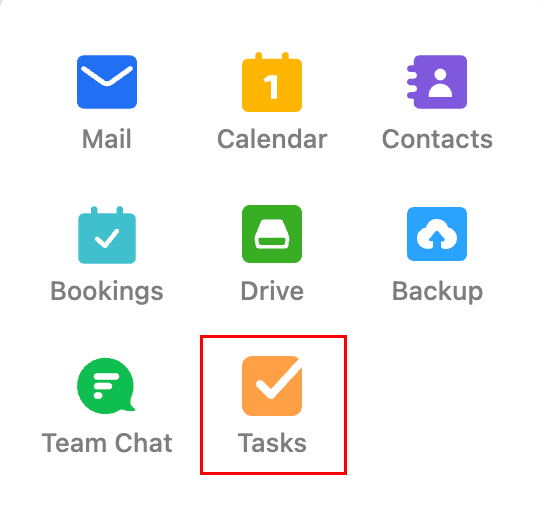
- Buka Tugas di tab yang sama: Di sudut kanan atas, pilih
 Aplikasi . Menu Aplikasi akan terbuka di sisi paling kanan. Pilih Tasks .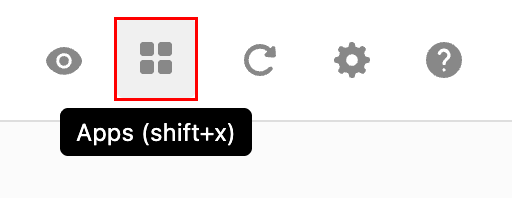
- Buka Tugas di tab baru: Di sudut kiri atas, pilih
- Pilih + Tambahkan tugas .
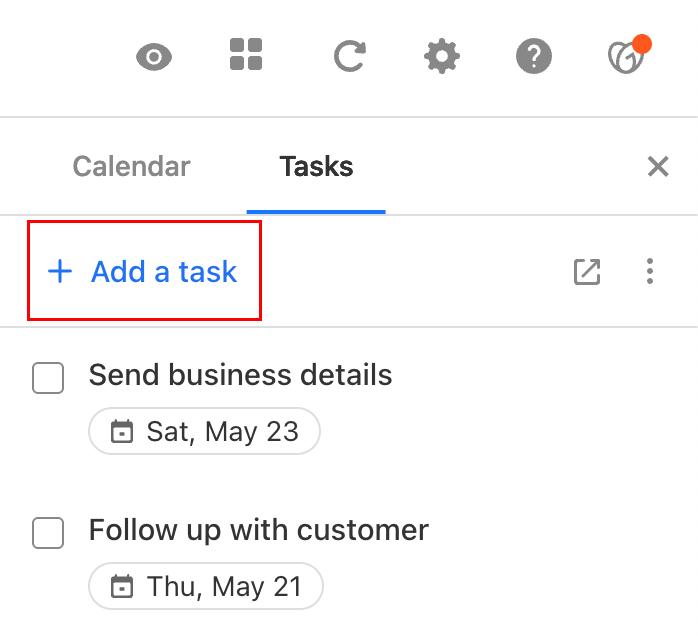
- Masukkan judul untuk tugas Anda.
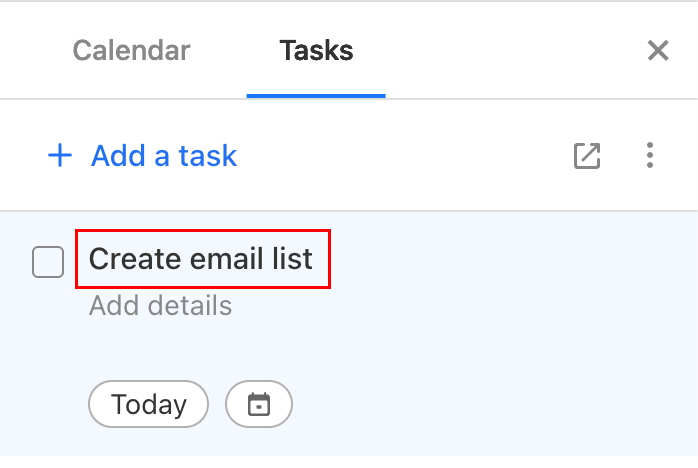
- (Opsional) Tambahkan batas waktu dan detail tambahan.
- Untuk menyimpan tugas, pilih di mana saja di luar tugas, atau pilih Enter di keyboard Anda.
Kembali ke halaman Tugas untuk melihat, mengedit, menandai sebagai selesai, atau menghapus tugas Anda.
Untuk mengurutkan tugas berdasarkan tanggal pembuatan, batas waktu, atau pesanan kustom Anda sendiri, pada halaman Tugas, pilih Urutkan , lalu opsi urutkan.