Hapus bagian gambar, grafik, bentuk, atau teks
Alat topeng memungkinkan Anda untuk menghapus bagian dari gambar, grafik, bentuk atau lapisan teks. Anda kemudian dapat menggabungkan ini untuk membuat efek 3D. Anda juga dapat menggunakannya untuk merapikan gambar setelah menghapus latar belakang .
Versi web Content Creator hanya tersedia di desktop atau laptop. Jika Anda menggunakan perangkat yang lebih kecil, Anda akan diminta untuk menggunakan aplikasi seluler GoDaddy.
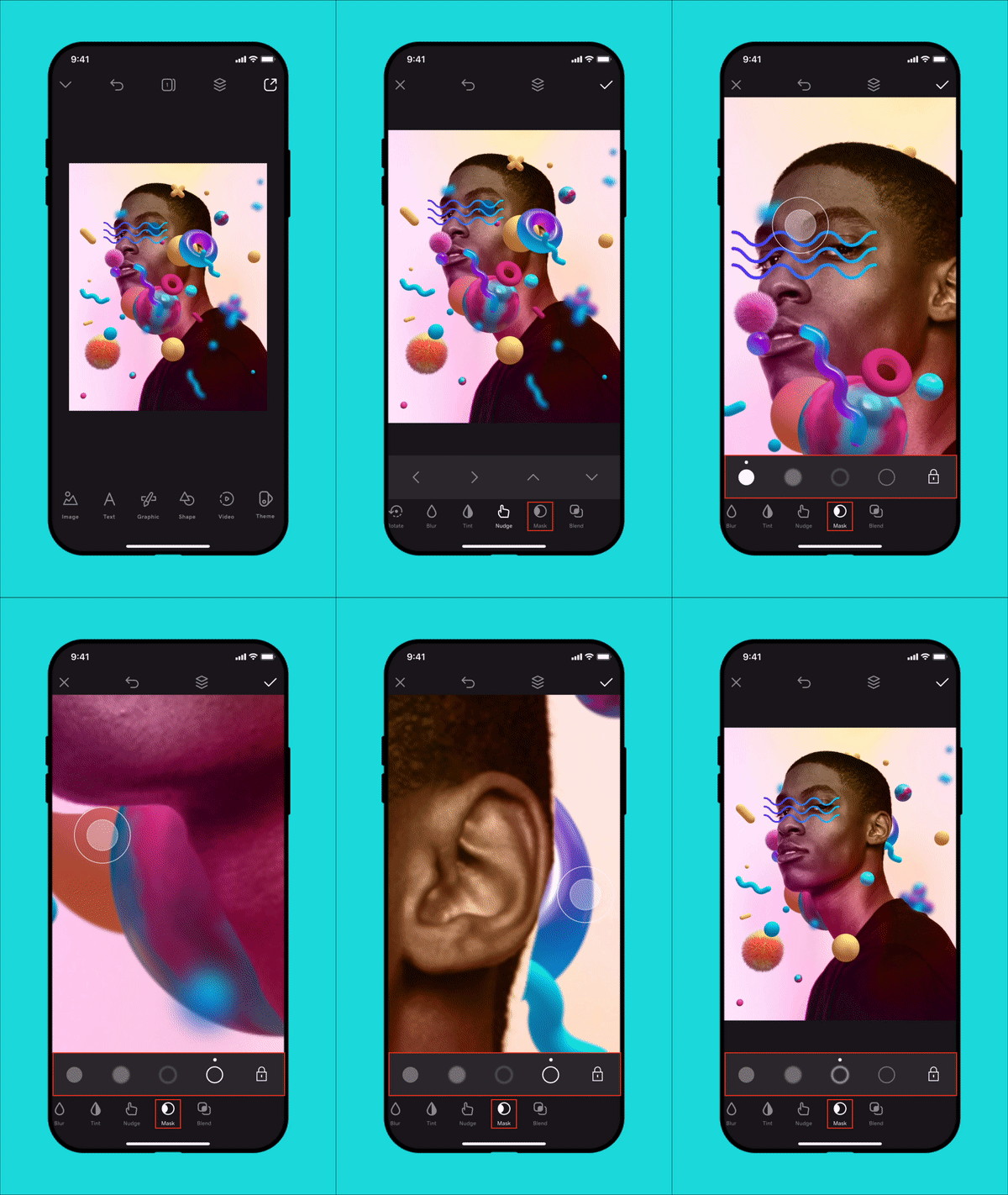
Berikut adalah cara menggunakan alat topeng:
- Masuk ke aplikasi seluler GoDaddy Anda.
- Di bawah Tindakan Cepat , ketuk Proyek (iOS) atau Kelola Proyek (Android), lalu pilih proyek.
- Ketuk gambar, grafik, bentuk, atau teks yang ingin Anda ubah, lalu ketuk Edit di banner. (Alat topeng tidak akan berfungsi pada video.)
- Pada menu di bagian bawah layar, gesek ke kiri hingga Anda melihat Mask . Ketuk ini.
- Pilih kuas yang ingin Anda gunakan. Anda akan melihat 4 opsi: 2 yang pertama adalah untuk melepas, sedangkan 2 yang kedua untuk memulihkan bagian yang dihapus. Anda memiliki pilihan tepi keras atau lunak. Seret kuas di bagian yang ingin Anda hapus atau tambahkan.
Catatan: Untuk sikat yang lebih kecil, regangkan layar dengan 2 jari, lalu perbesar. Untuk sikat yang lebih besar, cubit layar dengan 2 jari dan perkecil. Untuk memindahkan gambar, gunakan 2 jari, lalu seret.
- Untuk menyimpan proyek Anda, ketuk
 tanda centang di sudut kanan atas.
- Masuk ke akun Content Creator Anda .
- Gulir ke bawah ke Proyek Anda , lalu pilih proyek yang ingin Anda kerjakan.
- Klik pada gambar, grafik, bentuk, atau teks yang ingin Anda ubah. (Alat topeng tidak akan berfungsi pada video.)
- Dari menu di sebelah kanan, pilih Mask .
- Pilih kuas yang ingin Anda gunakan. Anda akan melihat 4 opsi: 2 untuk melepas dan 2 untuk memulihkan bagian yang dihapus. Anda memiliki pilihan tepi keras atau lunak. Untuk menghapus atau menambahkan bagian, klik kiri dan tahan sambil menyeret mouse Anda ke area tersebut.
- Setelah selesai, pilih Selesai di bagian atas layar.
Catatan: Untuk menambah atau mengurangi ukuran kuas, geser penggeser Ukuran ke kanan atau kiri. Untuk menyesuaikan opasitas kuas Anda, geser penggeser Kekuatan .
