Masuk ke phpMyAdmin
Berikut adalah cara masuk ke phpMyAdmin untuk mengelola basis data MySQL dari paket Managed Hosting for WordPress, Web Hosting (cPanel), atau Hosting Windows dengan Plesk. Anda bisa mengubah nilai database, menjalankan kueri, dan membuat, melihat, atau memodifikasi struktur database Anda.
Pilih tab yang sesuai untuk paket hosting Anda ( Apa jenis akun hosting yang saya miliki? ).
- Buka halaman produk GoDaddy Anda.
- Pada halaman Produk Saya , di sebelah Hosting Web , pilih Kelola Semua .
- Untuk situs web tempat Anda ingin membuka phpMyAdmin, pilih Lihat dari
 menu.
menu.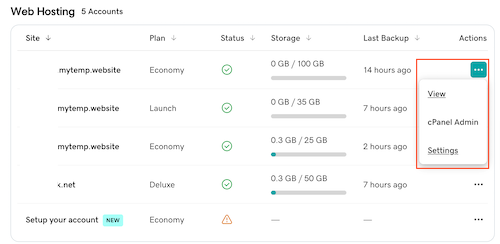
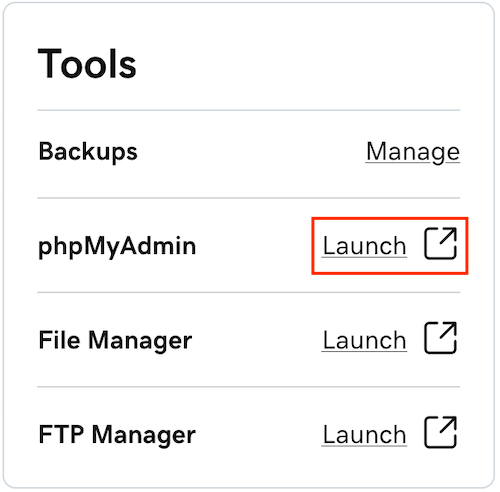
- Pada tab Dasbor , di bawah Alat Bantu , pilih Luncurkan di sebelah phpMyAdmin .
- Buka halaman produk GoDaddy Anda.
- Pada halaman Produk Saya, di sebelah Managed Hosting for WordPress, pilih Kelola Semua.
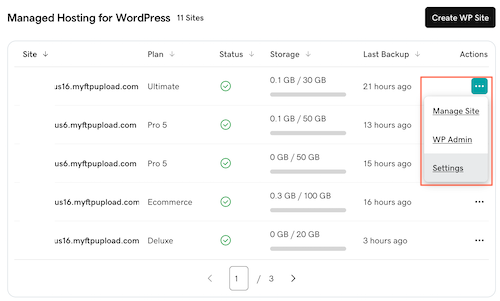
- Untuk situs web tempat Anda ingin membuka phpMyAdmin, pilih Pengaturan dari menu.
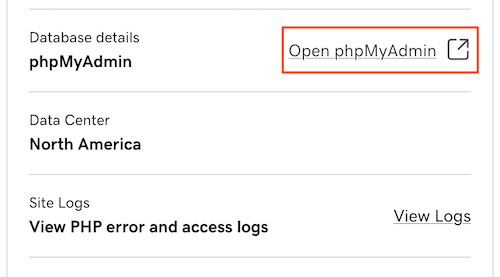
- Di bawah Situs Produksi , di samping Rincian database , pilih Buka phpMyAdmin .
- Buka halaman produk GoDaddy Anda.
- Pada halaman Produk Saya , di sebelah Hosting Web , pilih Kelola Semua .
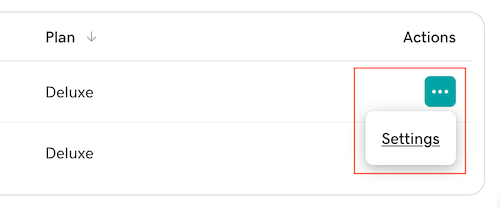
- Untuk situs web tempat Anda ingin membuka phpMyAdmin, pilih Pengaturan dari menu.
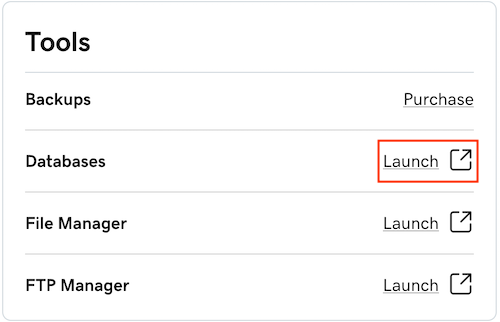
- Di bagian Alat bantu pada Dasbor akun, pilih Luncurkan di sebelah Database .
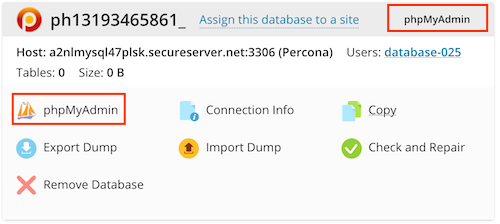
- Untuk database yang ingin Anda kelola, pilih phpMyAdmin .
Info selengkapnya
- Untuk bantuan dalam menggunakan phpMyAdmin, lihat dokumentasi resmi di phpMyAdmin.net.