Mengedit tombol tindakan di situs web saya
Tombol tindakan memungkinkan pelanggan menghubungi Anda, menjadwalkan janji temu atau langsung membuka bagian halaman apa pun dari situs web Anda—atau situs lainnya. Anda juga dapat menggunakan tombol tindakan untuk menampilkan kategori produk (seperti produk unggulan atau produk baru).
- Buka halaman produk GoDaddy Anda.
- Gulir ke bawah, luaskan Websites + Marketing , lalu pilih Kelola di samping situs Anda.
- Pilih Edit Situs Web untuk membuka website builder Anda.
- Buka bagian menggunakan tombol tindakan, atau tambahkan bagian dengan tombol tindakan.
Catatan: Banyak bagian dapat menyertakan tombol tindakan, tetapi tidak semuanya. Bagian Perkenalan atau Konten akan membantu Anda menyorot tombol tindakan.
- Pilih tombol tindakan yang sudah ada di bagian tersebut.
- Di panel kanan, di samping Tampilkan Tombol Tindakan, pilih tombol untuk mengaktifkan (atau menonaktifkannya).
Catatan:
- Jika ada lebih dari 1 tombol, pilih terlebih dahulu tombol yang ingin Anda edit.
- Jika semua tombol di bagian itu dinonaktifkan, pilih di mana saja pada bagian tersebut, lalu di panel kanan, pilih Tombol Tindakan atau Bayar untuk menampilkan tombol yang disembunyikan.
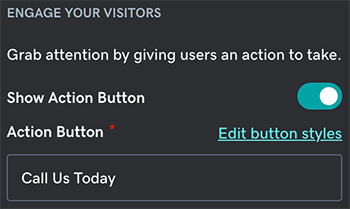
- Edit teks tombol. Sebaiknya gunakan kata tindakan yang kuat untuk menarik perhatian dan gunakan tidak lebih dari 25 karakter, jika memungkinkan.
- Anda dapat mengarahkan pengunjung ke halaman, URL, nomor telepon, alamat email, atau produk apa pun (untuk situs web e-commerce). Dari daftar dropdown Tautkan ke, pilih:
- Halaman: Pilih halaman apa pun di situs web Anda, bahkan arahkan pengunjung langsung ke bagian tertentu di halaman itu. Ketika mereka memilih tombol tindakan di situs web Anda, mereka akan diarahkan ke halaman baru.
- URL Situs Web: Di kotak URL Situs Web, masukkan URL tujuan (seperti coolexample.com). Ketika pengunjung memilih tombol tindakan di situs web Anda, mereka akan diarahkan ke URL tujuan di tab browser baru (situs web Anda akan tetap terbuka di browser mereka).
- Telepon: Pilih kode area Anda dari daftar dropdown, lalu masukkan nomor telepon di kotak teks. Ketika pengunjung memilih tombol tindakan di situs web Anda dari perangkat seluler mereka, aplikasi telepon mereka akan terbuka dengan nomor Anda, dan mereka dapat menelepon Anda.
- Email: Alamat email Anda akan diisikan sebelumnya sebagai penerima, dan Anda dapat menambahkan baris subjek dan pesan, jika mau. Ketika pengunjung memilih tombol tindakan di situs web Anda, mereka akan diminta membuka klien email default mereka untuk memulai pesan email baru. Alamat email Anda akan diisi sebelumnya sebagai penerima.
Catatan: Beberapa add-on atau pengaturan browser tertentu dapat mencegah tindakan ini.
- Produk: Jika Anda memiliki situs e-commerce yang ditambahi produk, gunakan daftar dropdown Kategori untuk mengarahkan pengunjung ke kategori produk tertentu.
- Perubahan akan tersimpan secara otomatis. Gunakan Pratinjau untuk melihat hasil dan saat Anda siap untuk memublikasikan perubahan, publikasikan situs Anda.
Info selengkapnya
- Ubah tampilan tombol tindakan
- Sesuaikan teks untuk membuat tautan.
- Tautkan foto ke halaman web