Pilih warna dari desain saya dan terapkan ke elemen lainnya
Dengan alat bantu pipet, Anda dapat dengan cepat memilih warna yang sudah ada di bagian lain dari proyek Content Creator dan menerapkannya pada font, latar belakang, grafik, atau bentuk.
- Masuk ke aplikasi seluler GoDaddy Anda.
- Buat proyek atau edit proyek yang ada .
- Ketuk gambar, bentuk, atau teks.
- Di banner yang muncul, ketuk Edit .
- Pada menu di bagian bawah layar, ketuk Warna .
- Pada sabuk warna, ketuk pipet di paling kiri.
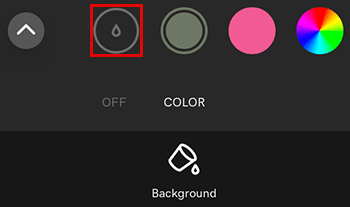
- Seret pemilih di atas kanvas hingga Anda menemukan warna yang ingin digunakan. Warna akan langsung diterapkan pada grafik, bentuk, atau teks yang Anda pilih.
- Untuk menambahkan warna ke palet warna proyek Anda saat ini, pada sabuk warna, ketuk
 Tambah . Warna tersebut kini tersedia untuk diterapkan pada elemen lain dalam desain Anda.
 - Untuk menyimpan proyek Anda, di sudut kanan atas, ketuk
 tanda centang .
- Masuk ke akun Content Creator Anda .
- Buat proyek atau edit proyek yang ada .
- Pilih grafik, bentuk, atau teks.
- Pada menu di sebelah kanan layar, pilih Warna .
- Pilih pipet.
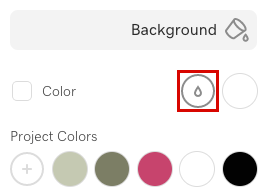
- Arahkan mouse ke kanvas hingga Anda menemukan warna yang ingin digunakan, lalu klik kiri. Warna akan langsung diterapkan pada grafik, bentuk, atau teks yang Anda pilih.
- Untuk menambahkan warna ke palet warna Anda, di panel warna, pilih
 Tambah .
 - Warna tersebut sekarang tersedia di palet warna proyek Anda saat ini untuk diterapkan pada elemen lain dalam desain Anda.
Langkah-langkah terkait
- Simpan palet warna agar tersedia di proyek Content Creator lainnya.
- Akses palet warna yang disimpan dari proyek Content Creator lainnya.
- Gunakan pemilih warna untuk memilih dan menerapkan warna baru pada desain.