Tambahkan email Microsoft 365 saya ke Gmail di Android
Langkah 4 dari rangkaian Menyiapkan akun Microsoft 365 saya.
Tambahkan email Anda ke Gmail di Google Pixel atau ponsel Android lainnya. Ke mana pun Anda pergi, Anda akan selalu terhubung dengan email.
- Buka Gmail.
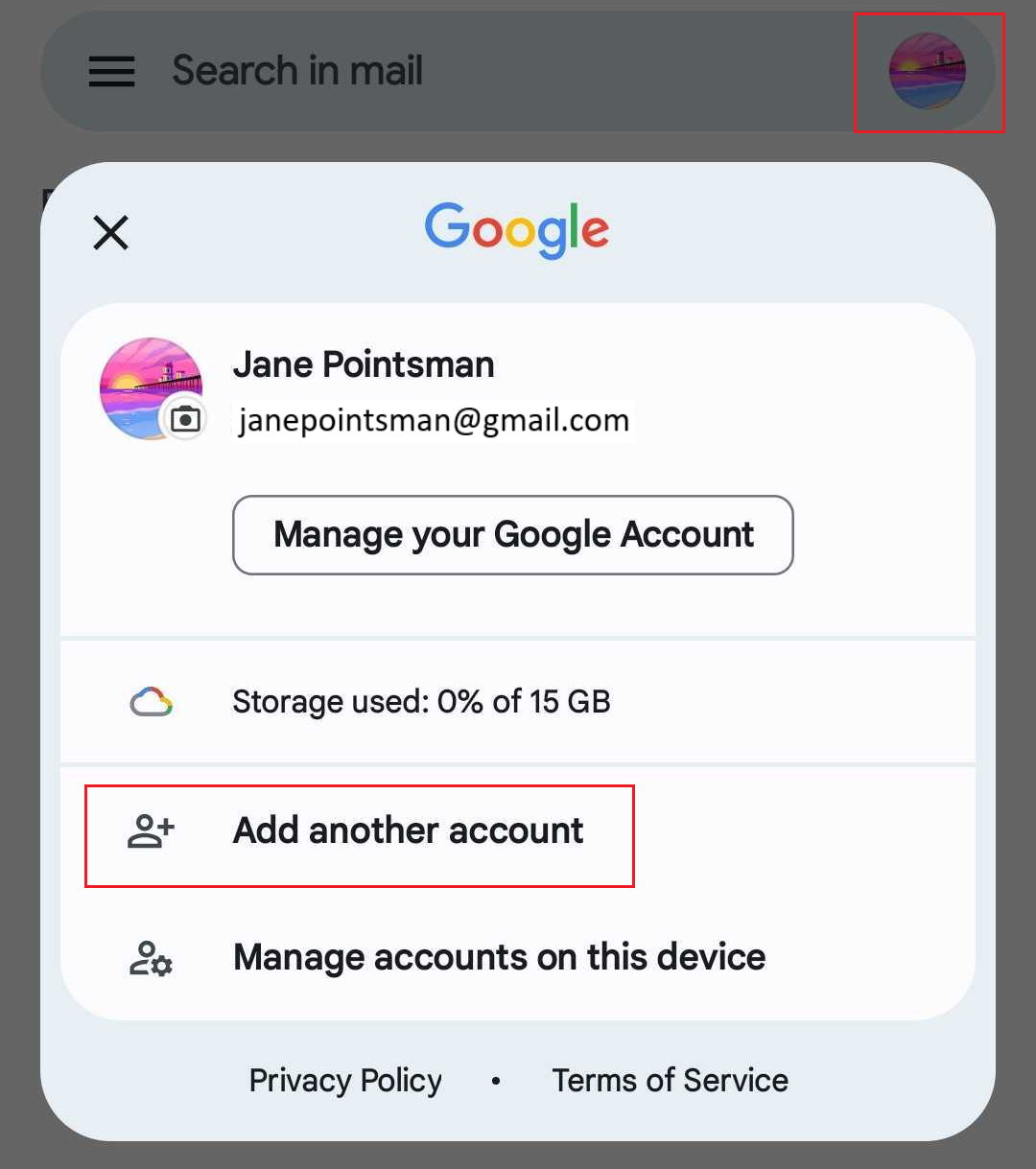
- Jika Anda adalah pengguna baru, ketuk Tambahkan alamat email . Atau, ketuk Profil , lalu Tambah akun lain .
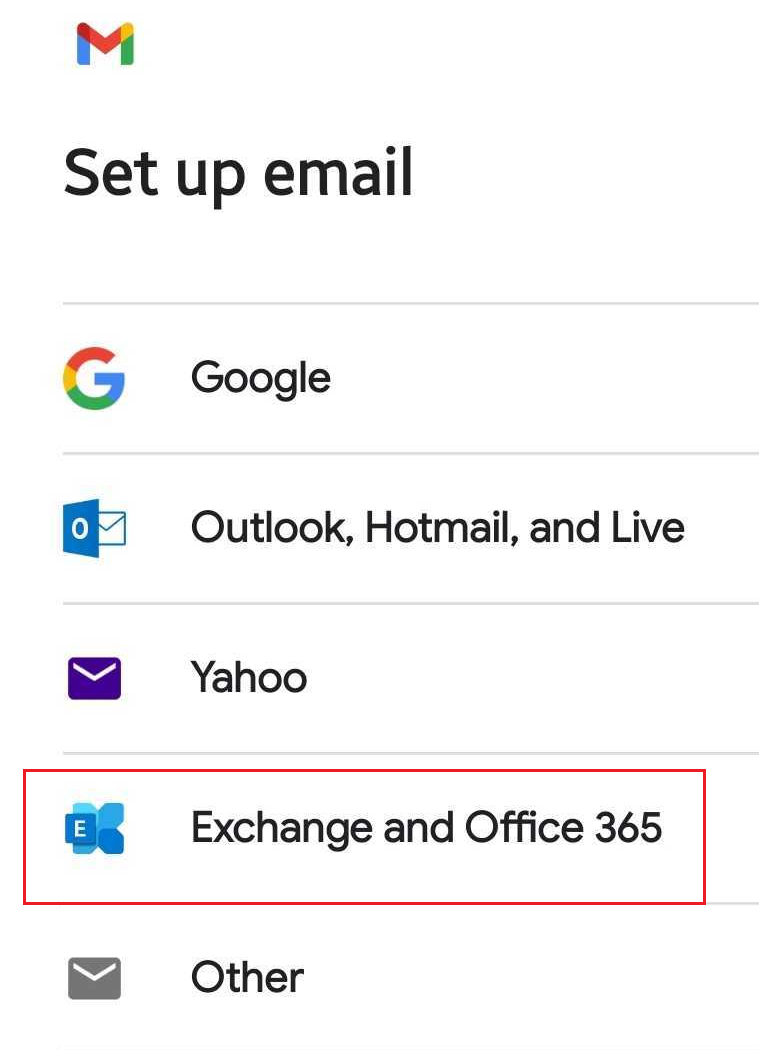
- Ketuk Exchange dan Office 365 .
- Masukkan alamat email Microsoft 365 Anda, lalu ketuk Berikutnya .
- Jika Anda melihat perintah yang menyatakan bahwa email Anda digunakan dengan lebih dari satu akun di Microsoft, ketuk Akun kerja atau sekolah (bukan Akun pribadi ).
- Masukkan kata sandi email Anda, lalu ketuk Masuk .

- Jika Anda masuk dari perangkat atau lokasi baru, Anda akan melihat perintah untuk Verifikasi bahwa ini adalah Anda dan mengkonfirmasi identitas Anda melalui kode satu kali.

- Jika Anda diminta untuk mempercayai domain Anda, ketuk Lanjutkan .

- Jika ini pertama kalinya Anda masuk dan otentikasi multifaktor (MFA) diaktifkan, Anda akan melihat perintah untuk menyiapkan metode otentikasi. (Jika Anda mengalami masalah dalam mengikuti petunjuk di layar, coba konfigurasikan MFA menggunakan langkah-langkah ini .)
- Jika Anda telah menyiapkan MFA, verifikasi identitas Anda menggunakan metode otentikasi.
- Anda mungkin mendapatkan permintaan izin untuk mengakses akun Anda, ketuk Terima .
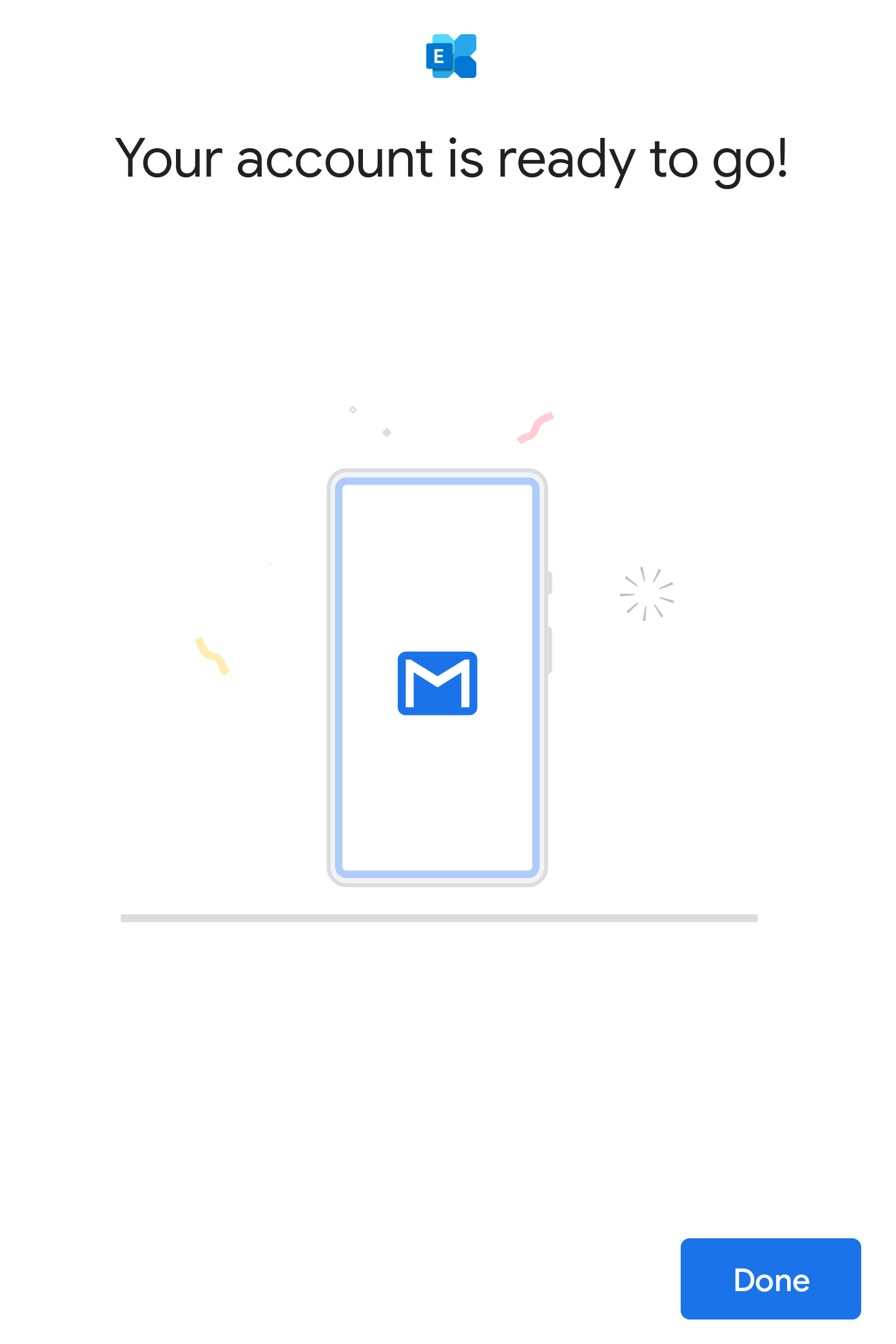
- Setelah akun Anda siap, ketuk Selesai . Anda akan dibawa ke kotak masuk Anda.
- Jika ini adalah akun email pertama Anda di Gmail untuk Android, Anda akan ditanya apakah ingin menambahkan akun lain. Untuk melewati langkah ini, ketuk BUKA SAYA KE GMAIL . Jika ini bukan akun pertama Anda, Anda akan melihat kotak masuk email Anda.
Akun Microsoft 365 Anda sekarang disiapkan di Gmail!