Tambahkan Professional Email powered by Titan saya ke Gmail di Android
Langkah 5 dari rangkaian Mengatur Professional Email powered by Titan saya.
Tambahkan akun Professional Email powered by Titan ke Gmail untuk Google Pixel atau Android lain. Setelah itu, Anda dapat mengirim dan menerima email bisnis dari perangkat Android.
Catatan: Mulai April 2026, Gmail tidak lagi mendukung Gmailify dan pengaturan POP. Pengguna lama dapat menggunakan fitur ini hingga Januari 2027. Pelajari selengkapnya dari Google.
- Buka Gmail.
- Jika Anda adalah pengguna baru, ketuk Tambah akun lain. Atau, ketuk Profil, lalu Tambah akun lain.
- Ketuk Lainnya.
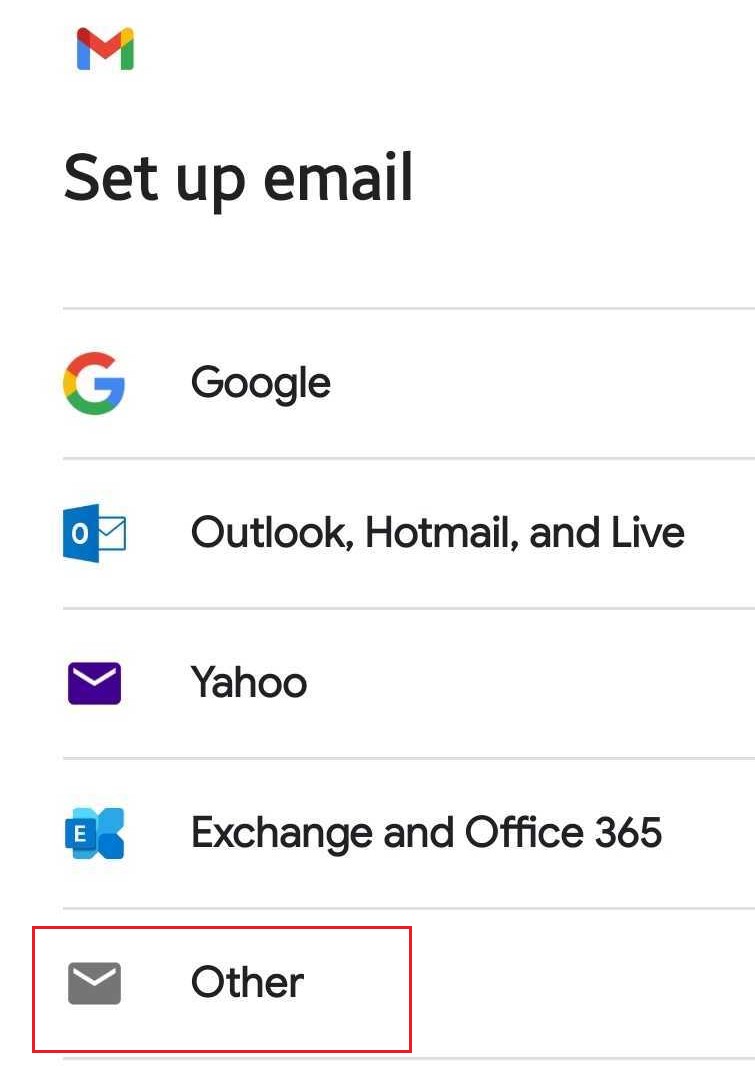
- Masukkan alamat Professional Email powered by Titan, lalu ketuk Berikutnya.
- Untuk jenis akun, ketuk Personal (IMAP).
- Masukkan kata sandi, lalu ketuk Berikutnya.
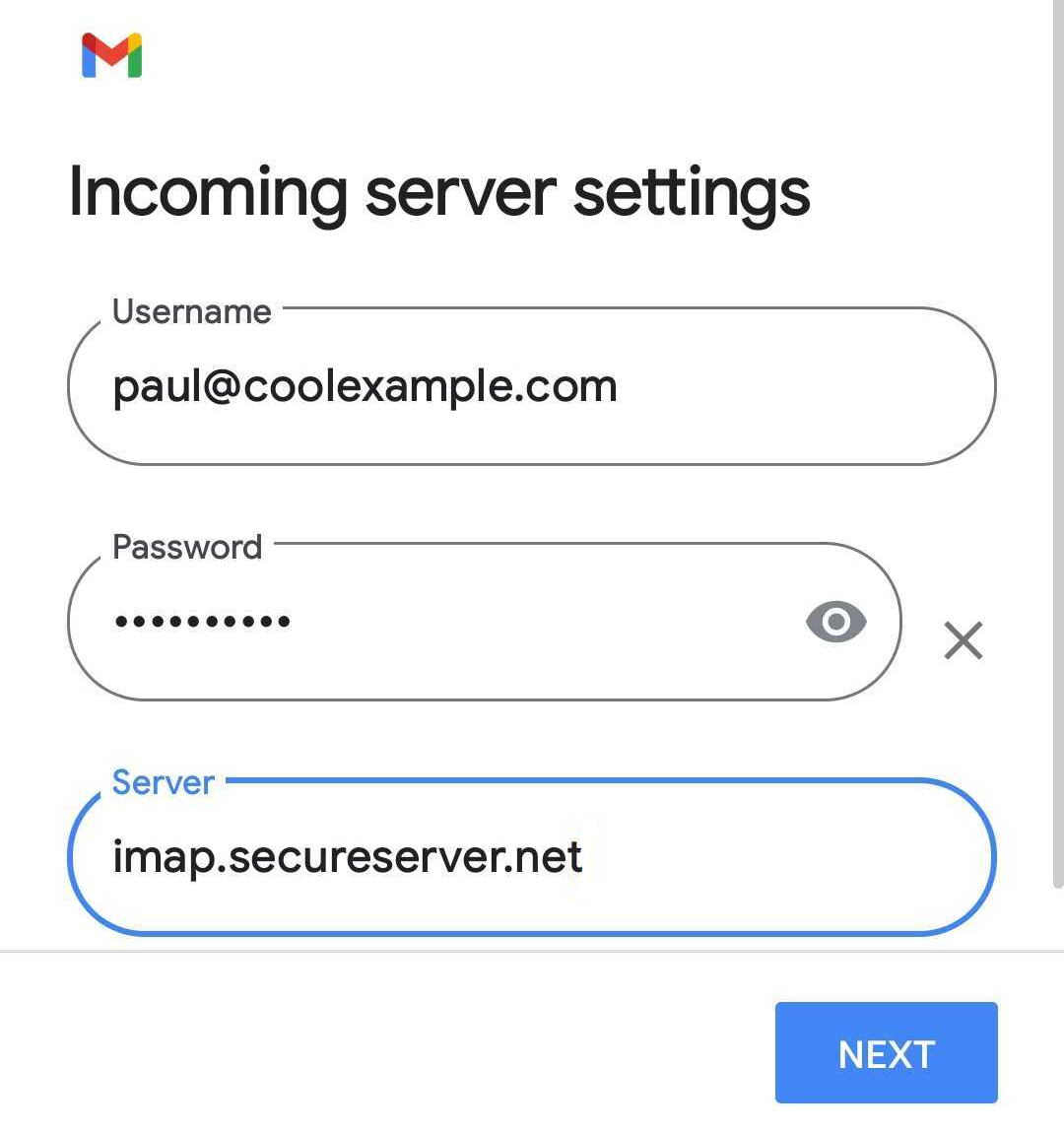
- Edit server masuk ke imap.secureserver.net, lalu ketuk Berikutnya.
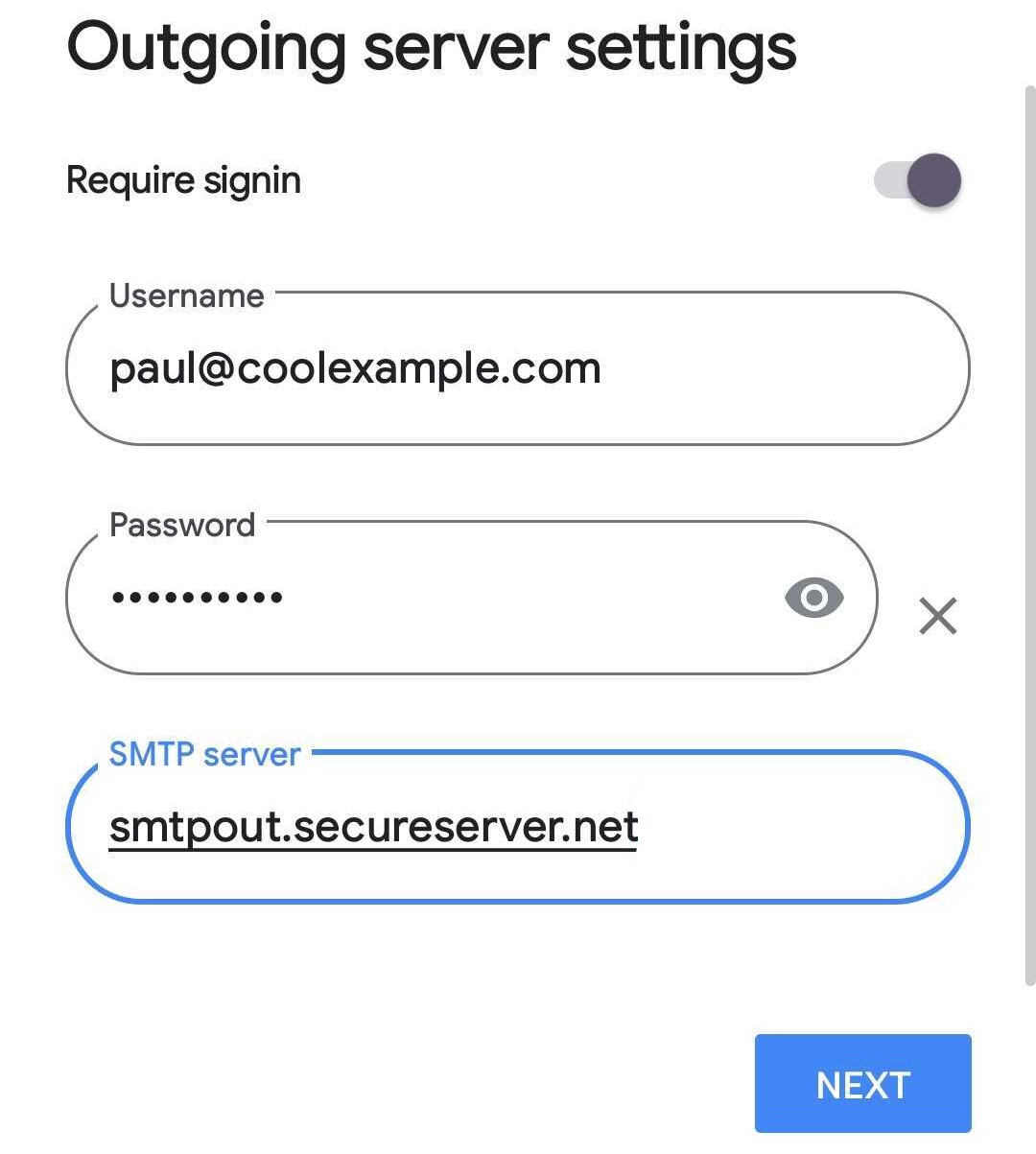
- Edit server SMTP keluar ke smtpout.secureserver.net, lalu ketuk Berikutnya.
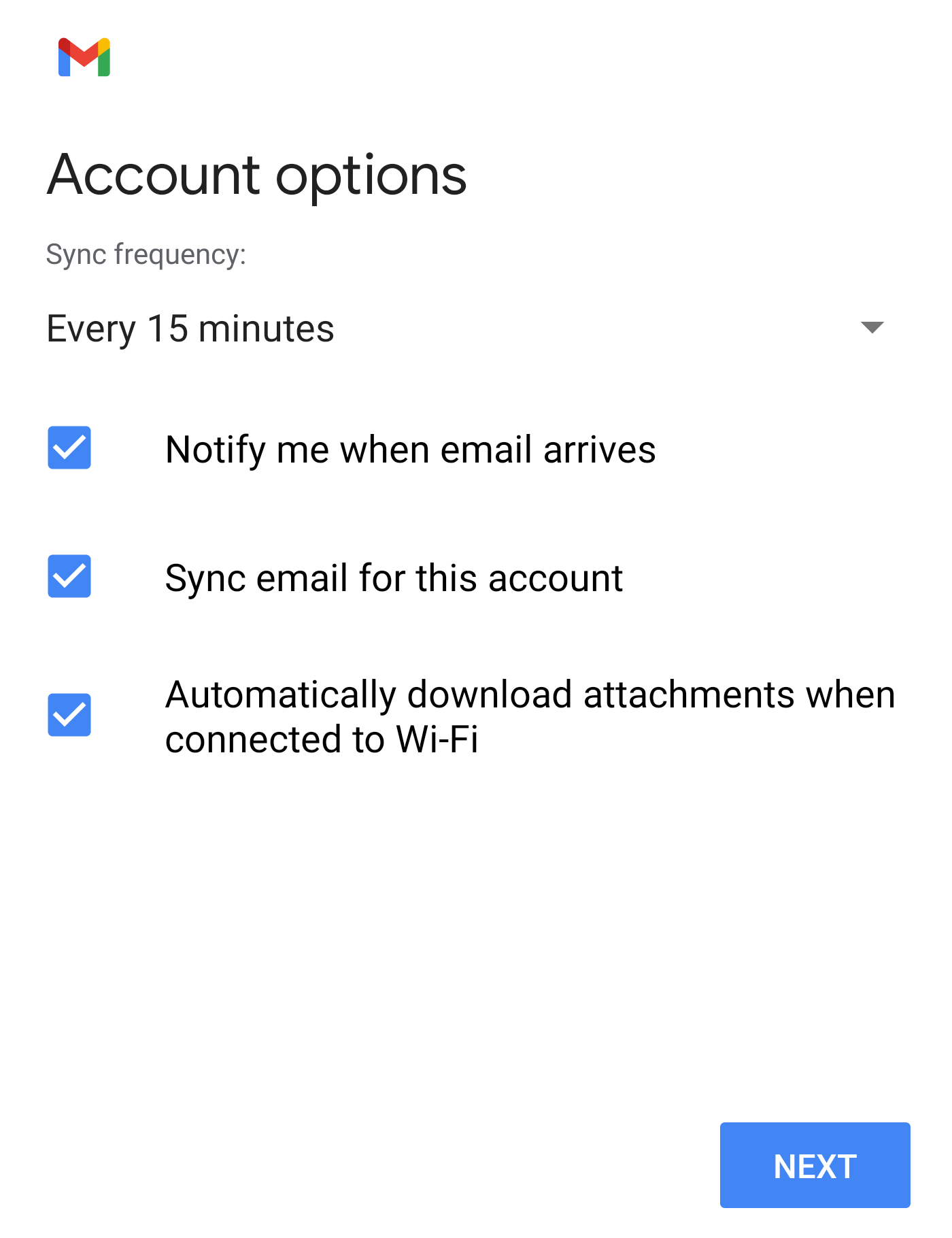
- Pilih Opsi akun, lalu ketuk Berikutnya.
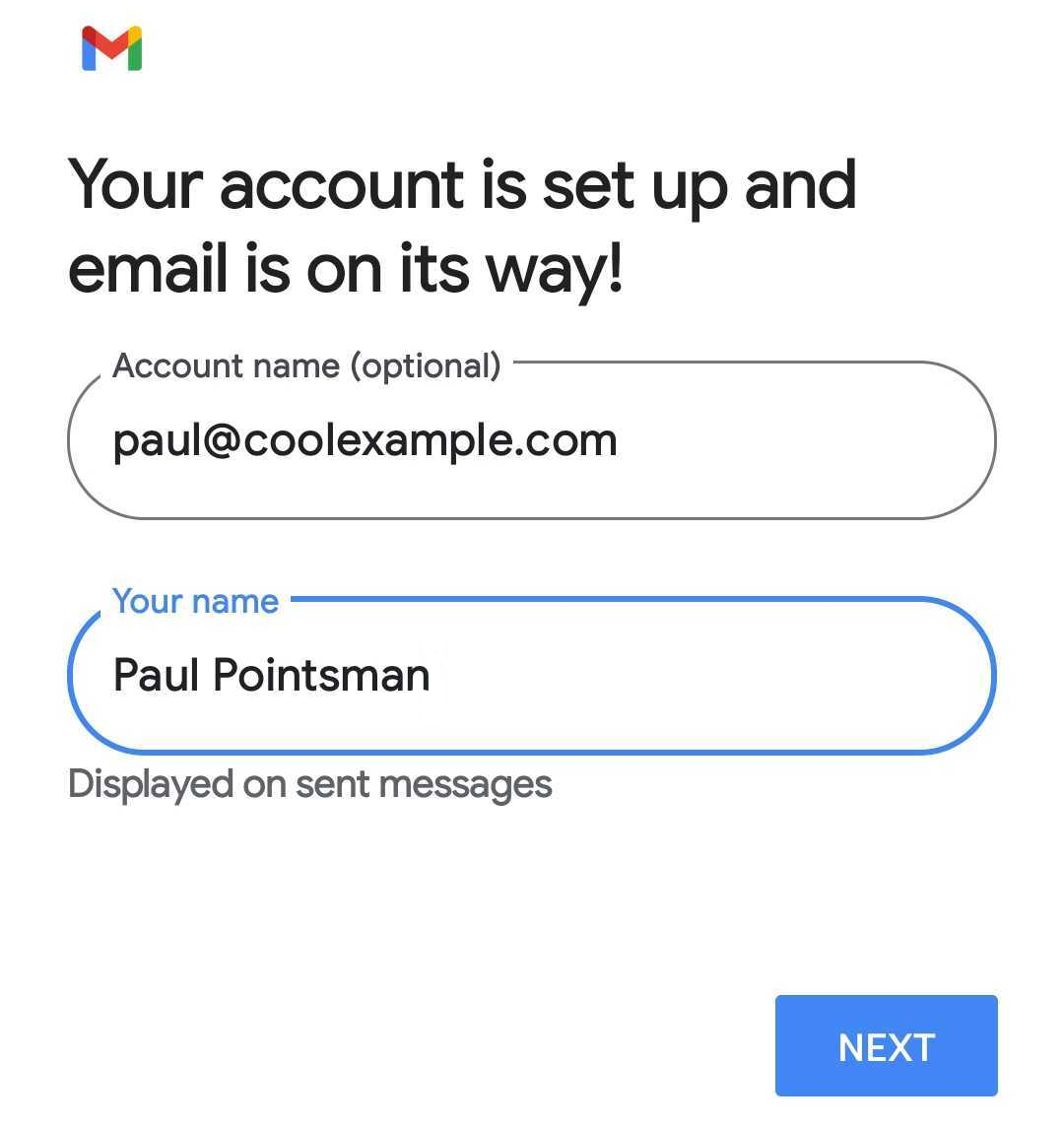
- Perbarui Nama akun dan Nama Anda (nama yang akan ditampilkan pada email terkirim). Untuk menyelesaikan penyiapan dan membuka kotak masuk Anda, ketuk Berikutnya.
- Jika ini adalah akun email pertama Anda di Gmail untuk Android, Anda akan ditanya apakah Anda ingin menambahkan akun lain. Untuk melewati langkah ini, ketuk ARAHKAN SAYA KE GMAIL.
Professional Email powered by Titan Anda kini tersedia di perangkat Android dan siap digunakan!