Tambahkan Professional Email powered by Titan saya ke Mail di iPhone atau iPad
Langkah 5 dari rangkaian Mengatur Professional Email powered by Titan saya.
Tambahkan akun Professional Email powered by Titan Anda ke aplikasi Mail di perangkat iOS. Setelah itu, Anda dapat mengirim dan menerima email dari iPhone atau iPad Anda.
- Buka
 Pengaturan.
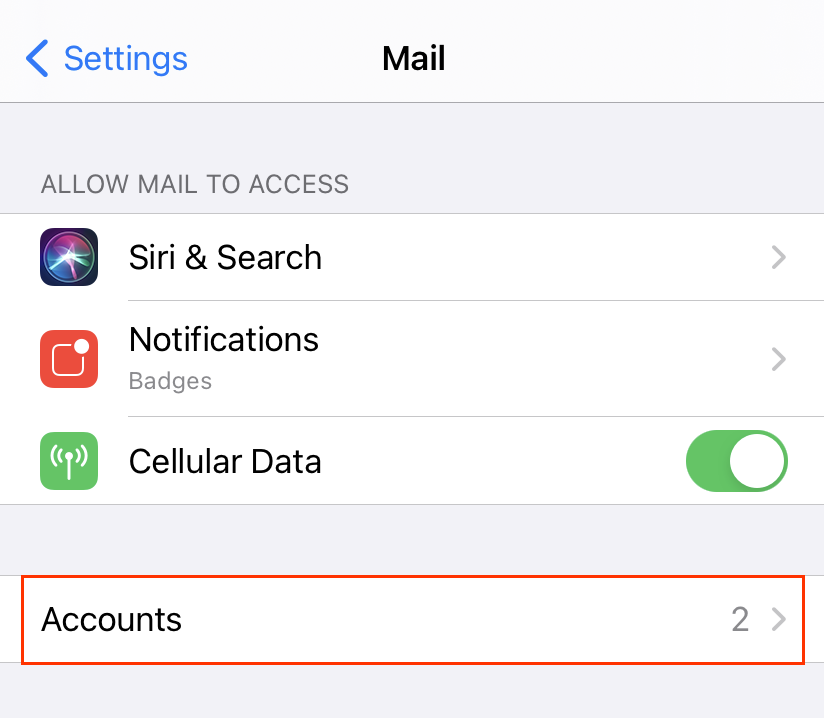
 - Ketuk Mail, lalu ketuk Akun. Tergantung versi iOS, Anda mungkin perlu mengetuk Kata Sandi & Akun.
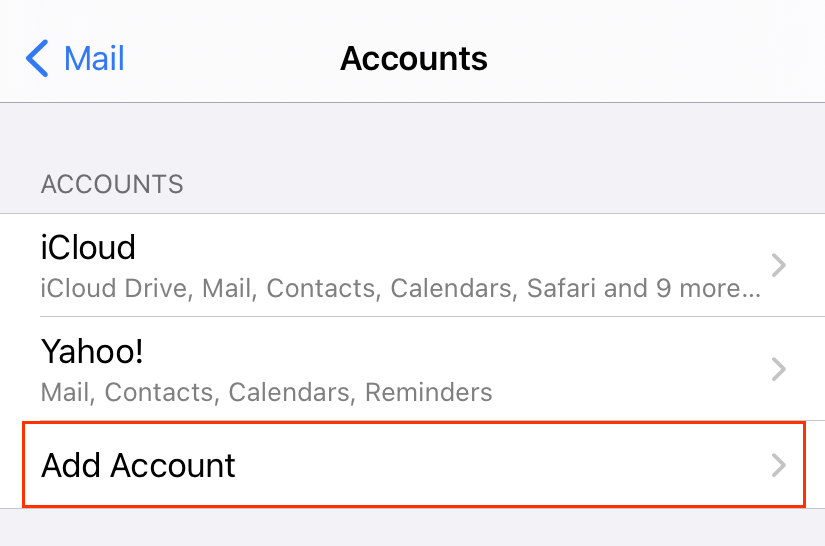
- Ketuk Tambah Akun.
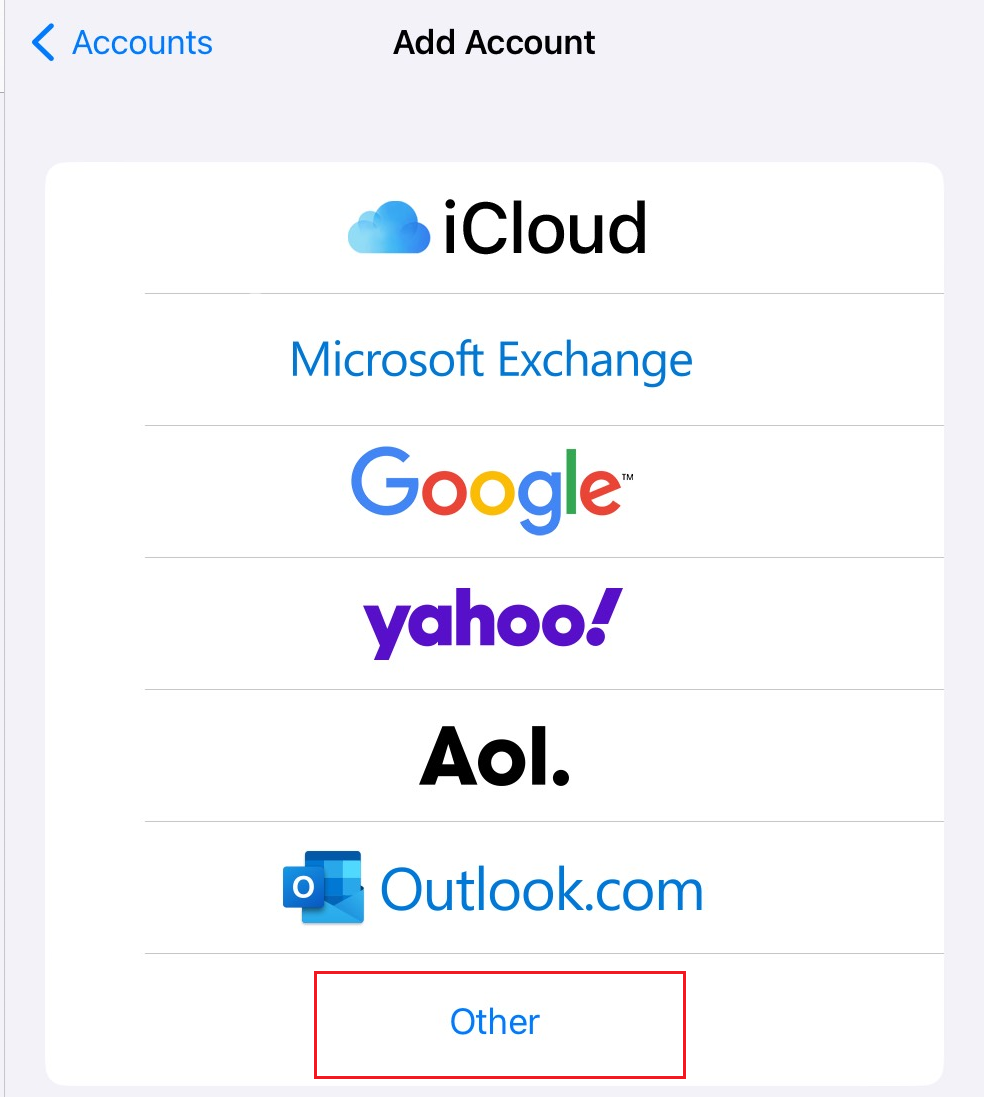
- Ketuk Lainnya .
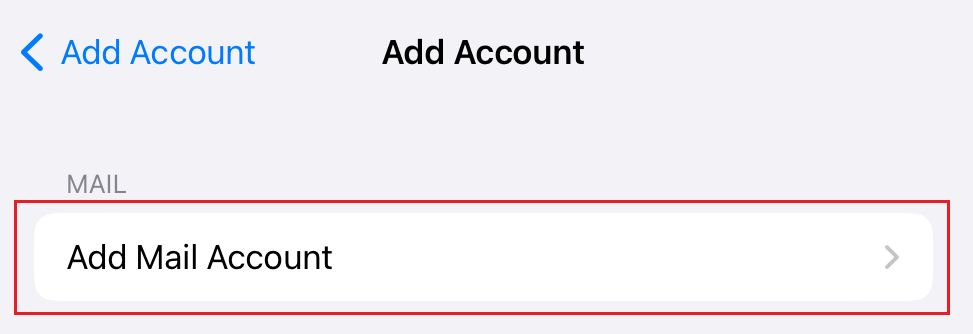
- Ketuk Tambah Akun Email.
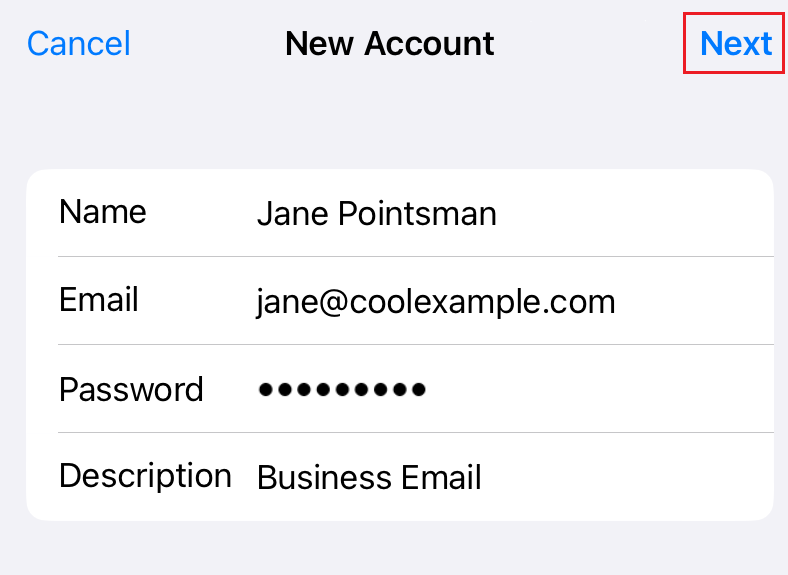
- Masukkan detail akun Anda, lalu ketuk Berikutnya.
- Di bawah Akun Baru, pastikan IMAP telah dipilih.
- Di bagian Server Email Masuk, masukkan:
- Nama host seperti imap.secureserver.net
- Nama Pengguna dan Kata Sandi Professional Email powered by Titan Anda
- Di bagian Server Email Keluar, masukkan:
- Nama host seperti smtpout.secureserver.net
- Nama Pengguna dan Kata Sandi Professional Email powered by Titan Anda
- Ketuk Berikutnya.
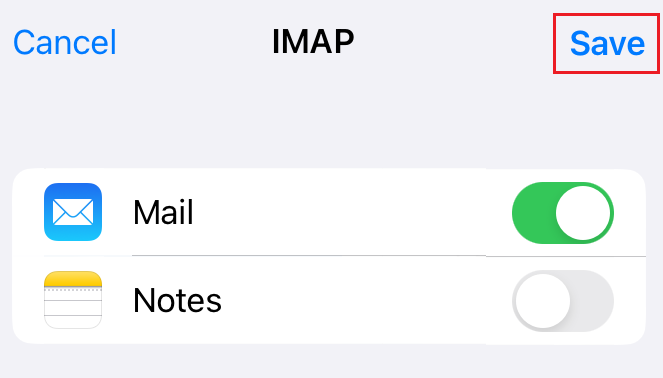
- Ketuk Simpan. Anda dapat kembali dan memperbarui pengaturan di sini kapan saja.
Professional Email powered by Titan Anda sekarang sudah diatur di aplikasi Mail.
Info selengkapnya
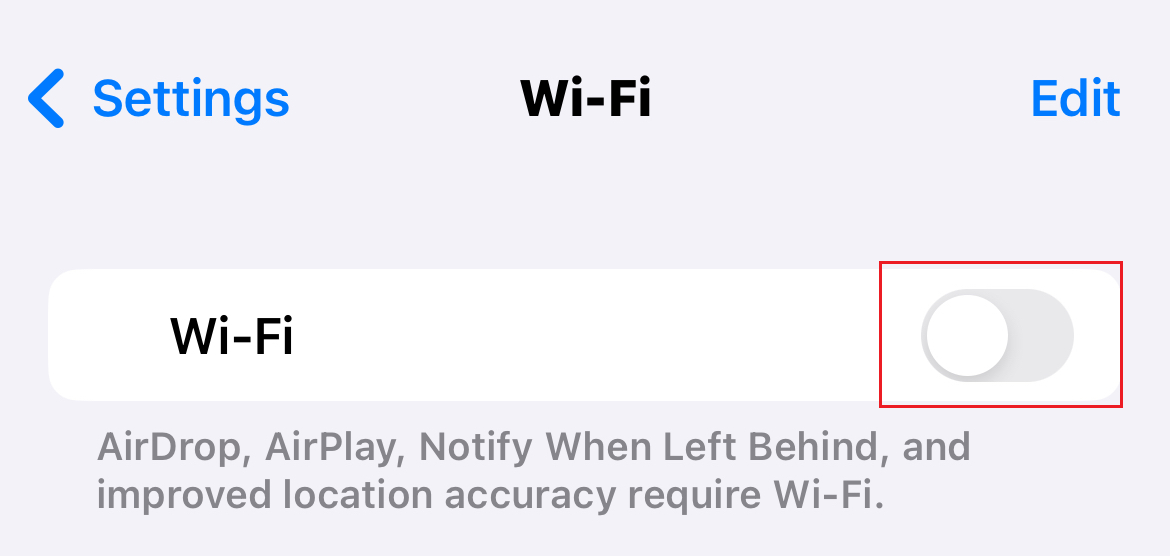
- Jika aplikasi Mail tidak dapat menemukan akun email Anda, ketuk Wi-Fi dan nonaktifkan tombol alih, lalu ikuti langkah-langkahnya lagi. Setelah selesai, aktifkan kembali Wi-Fi Anda.