Tambahkan Professional Email powered by Titan saya ke Outlook (Windows)
Langkah 5 dari rangkaian Mengatur Professional Email powered by Titan saya.
Tambahkan akun Professional Email powered by Titan Anda ke Outlook di Windows.
Catatan: Kami hanya mendukung versi Outlook yang saat ini didukung oleh Microsoft. Versi lama, termasuk Outlook 2016 dan 2019, telah mencapai akhir masa dukungan dan mungkin tidak kompatibel dengan server email kami. Pelajari selengkapnya dari Microsoft.
- Buka Outlook.

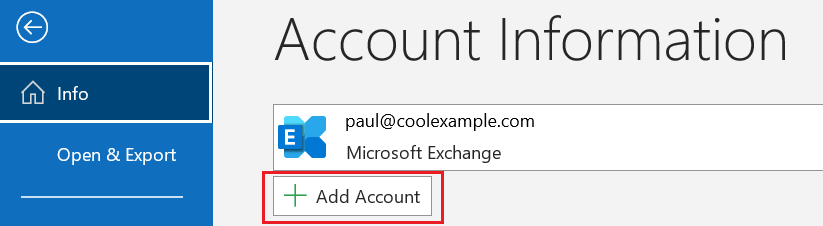
- Jika Anda adalah pengguna baru, lewati ke langkah 3. Atau, pilih File, lalu + Tambah Akun.
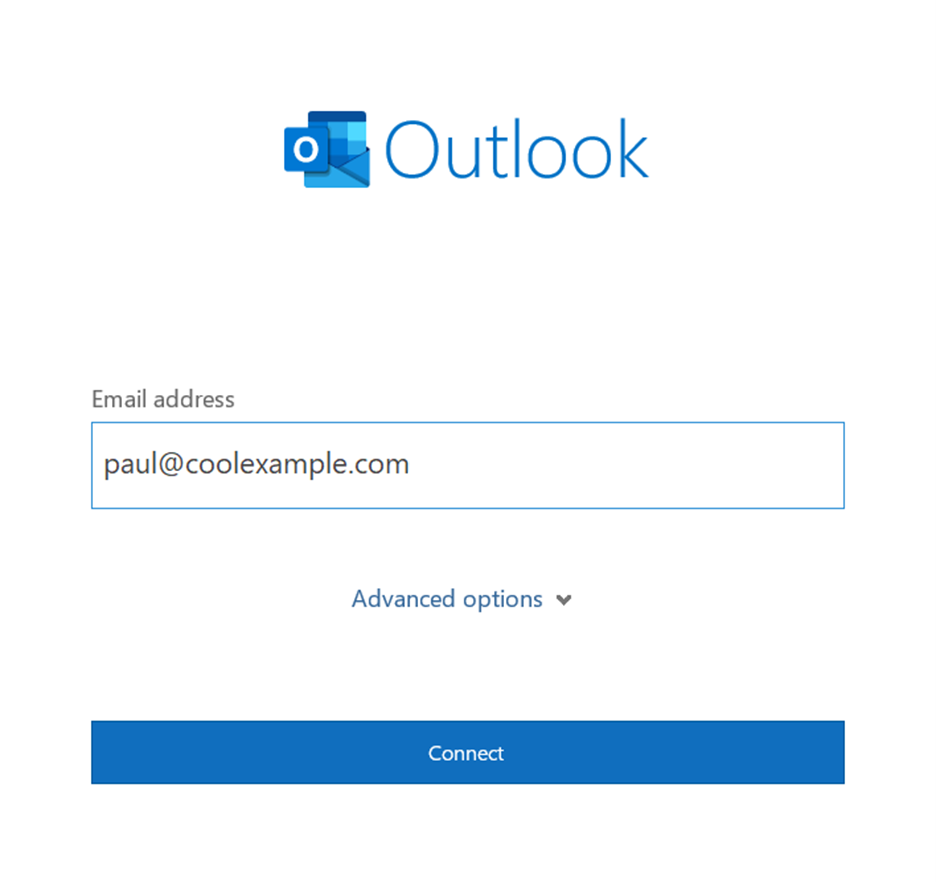
- Masukkan alamat Professional Email powered by Titan Anda, lalu pilih Hubungkan.
- Jika Outlook secara otomatis menemukan akun IMAP Anda, Outlook akan meminta kata sandi Anda, lalu lewati ke langkah 8. Atau, lanjutkan ke langkah 4.
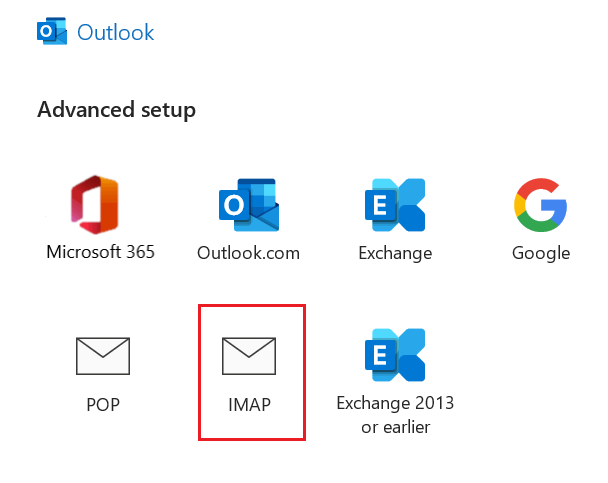
- Pilih IMAP.
- Di bawah Email masuk, pastikan bidang tersebut sebagai berikut:
- Server: imap.secureserver.net
- Port: 993
- Metode enkripsi: SSL/TLS
- Di bawah Email keluar, pastikan bidang tersebut sebagai berikut:
- Server: smtpout.secureserver.net
- Port: 465
- Metode enkripsi: SSL/TLS
- Pilih Berikutnya.
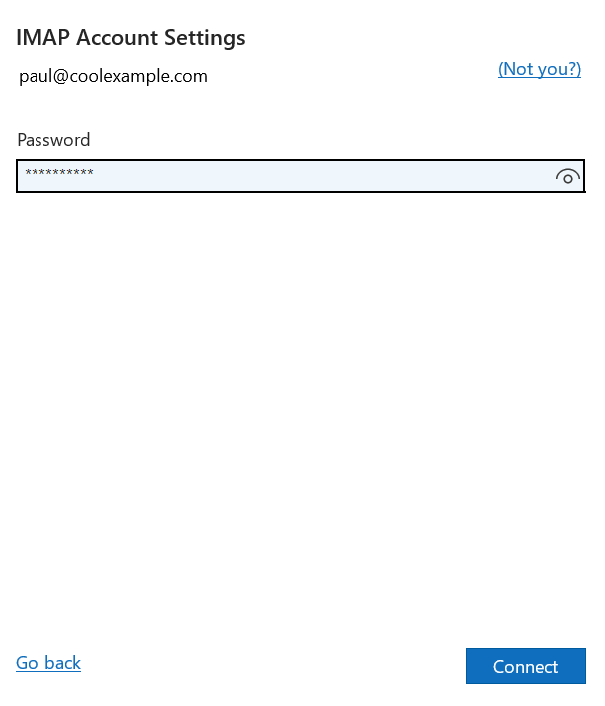
- Masukkan kata sandi, lalu pilih Hubungkan.
- Setelah melihat konfirmasi bahwa akun email Anda telah ditambahkan, pilih Selesai.
Professional Email powered by Titan Anda kini telah diatur di aplikasi Outlook untuk Windows!