Tambahkan Professional Email powered by Titan saya ke Thunderbird
Langkah 5 dari rangkaian Mengatur Professional Email powered by Titan saya.
Tambahkan akun Professional Email powered by Titan Anda ke Thunderbird untuk Mac atau PC Windows. Setelah itu, Anda dapat mengirim dan menerima email dari komputer.
- Buka Thunderbird.

- Jika Anda adalah pengguna baru, lewati ke langkah 5. Atau, di sudut kiri bawah, pilih
 Pengaturan.
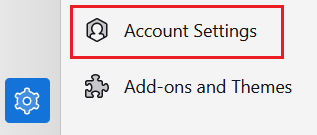
- Pilih Pengaturan Akun.
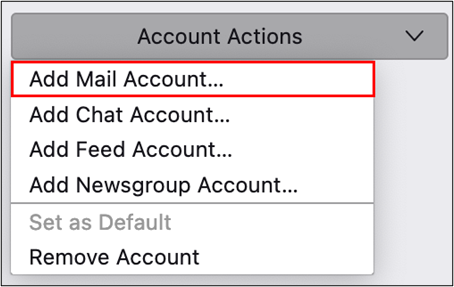
- Pilih Tindakan Akun, lalu pilih Tambah Akun Mail.
- Masukkan nama lengkap, alamat email, dan kata sandi Anda, lalu pilih Lanjutkan.
- Jika pengaturan server IMAP Anda terdeteksi, pengaturan tersebut akan terisi secara otomatis. Pilih Selesai, lalu lewati ke langkah 8.
- Jika pengaturan server IMAP Anda tidak terdeteksi, pilih Konfigurasi Manual, masukkan yang berikut, lalu pilih Selesai.
- Di bawah SERVER MASUK, pastikan bidang tersebut adalah sebagai berikut:
- Nama host: imap.secureserver.net
- Port: 993
- Keamanan Sambungan: SSL/TLS
- Metode Autentikasi Kata Sandi Normal
- Di bawah SERVER KELUAR, pastikan bidang tersebut adalah sebagai berikut:
- Nama host: smtpout.secureserver.net
- Port: 465
- Keamanan Sambungan: SSL/TLS
- Metode Autentikasi Kata Sandi Normal
- Anda akan melihat konfirmasi bila akun Anda berhasil ditambahkan ke Thunderbird. Pilih Selesai.
Anda sekarang dapat menggunakan Professional Email powered by Titan di Thunderbird!