Gunakan kit merek saya dalam desain GoDaddy Studio
Setelah menyiapkan kit merek, Anda akan menemukan logo, warna, dan font di kanvas GoDaddy Studio saat Anda mengerjakan proyek.
- Masuk ke aplikasi GoDaddy Studio Anda.
- Di bawah Tindakan Cepat , ketuk Proyek , lalu pilih proyek.
Gunakan logo merek Anda
- Di bagian bawah layar, ketuk Gambar .
- Ketuk Logo .
- Ketuk logo yang ingin Anda tambahkan ke proyek.
- Seret logo ke posisi yang Anda inginkan dan ubah ukurannya, jika perlu.
- Ketuk
 tanda centang di sudut kanan atas untuk menyimpan.

Gunakan warna merek Anda
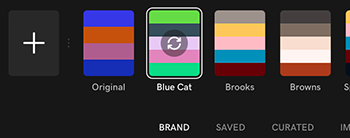
- Di bagian bawah layar, ketuk Palet .
- Ketuk palet warna untuk menerapkannya pada desain Anda.
- Ketuk palet berulang kali untuk menggilir opsi. Anda akan melihat pratinjau setiap kombinasi warna dalam proyek Anda.
- Untuk menyimpan proyek Anda, ketuk tanda centang di sudut kanan atas.

Gunakan font merek Anda
- Di bagian bawah layar, ketuk Teks .
- Di sabuk font, ketuk panah ke atas.

- Geser ke kiri, lalu ketuk Merek . Font merek Anda akan ditampilkan.
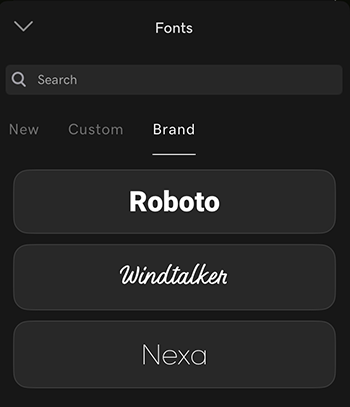
- Ketuk font yang ingin Anda gunakan, lalu ketik sesuatu di kanvas.
- Ketuk tanda centang di sudut kanan atas untuk menyimpan.

- Masuk ke aplikasi GoDaddy Studio Anda.
- Di bawah Tindakan Cepat , ketuk Kelola Proyek , lalu pilih proyek.
Gunakan logo merek Anda
- Di bagian bawah layar, ketuk Gambar .
- Ketuk Logo .
- Ketuk logo yang ingin Anda tambahkan ke proyek.
- Seret logo ke posisi yang Anda inginkan dan ubah ukurannya, jika perlu.
- Ketuk tanda centang di sudut kanan atas untuk menyimpan.
Gunakan warna merek Anda
- Di bagian bawah layar, ketuk Palet .
- Ketuk palet warna untuk menerapkannya pada desain Anda.
- Ketuk palet berulang kali untuk menggilir opsi. Anda akan melihat pratinjau setiap kombinasi warna dalam proyek Anda.
- Untuk menyimpan proyek Anda, ketuk tanda centang di sudut kanan atas.
Gunakan font merek Anda
- Di bagian bawah layar, ketuk Teks .
- Di sabuk font, ketuk nama font saat ini.
- Geser ke kiri, lalu ketuk Merek . Font merek Anda akan ditampilkan.
- Ketuk font yang ingin Anda gunakan, lalu ketik sesuatu di kanvas.
- Ketuk tanda centang di sudut kanan atas untuk menyimpan.
- Masuk ke akun GoDaddy Studio Anda.
- Di bawah Proyek Anda , pilih proyek yang ingin Anda kerjakan.
- Di menu sebelah kiri, pilih Kit Merek .
Gunakan logo merek Anda
Di bawah Logo , pilih logo yang akan digunakan.
Gunakan warna merek Anda
- Pilih palet warna untuk diterapkan pada desain Anda.
- Pilih palet berulang kali untuk menggilir opsi. Anda akan melihat pratinjau setiap kombinasi warna dalam proyek Anda.
Gunakan font merek Anda
Di bawah Font, pilih Heading , Subheading atau Paragraph , lalu ketikkan beberapa teks.
Langkah-langkah terkait
Info selengkapnya
- Desain logo Anda sendiri menggunakan templat GoDaddy Studio
- Ketahui cara mengubah font , mencari font , mengakses font favorit Anda lebih cepat , dan menggunakan font Anda sendiri .