สร้างโฟลเดอร์อีเมลสำหรับ Professional Email powered by Titan
โฟลเดอร์สามารถช่วยคุณจัดระเบียบกล่องจดหมายและข้อความได้ คุณสามารถสร้างทั้งโฟลเดอร์และโฟลเดอร์ย่อยในเว็บเมลสำหรับ Professional Email powered by Titan
Select a tab based on whether you're on webmail on desktop or the mobile app.
สร้างโฟลเดอร์
- ลงชื่อเข้าใช้ ของเว็บเมล ใช้ที่อยู่และรหัสผ่าน Professional Email powered by Titan ของคุณ (ชื่อผู้ใช้และรหัสผ่าน GoDaddy จะใช้ไม่ได้ที่นี่)
- ทางด้านซ้ายสุดใต้รายการโฟลเดอร์ให้เลือก + เพิ่มโฟลเดอร์
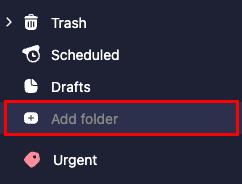
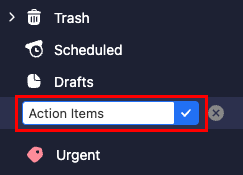
- ป้อนชื่อโฟลเดอร์แล้วเลือกปุ่ม Enter โฟลเดอร์จะถูกสร้างและเพิ่มไว้ที่ด้านล่างของรายการโฟลเดอร์ของคุณ
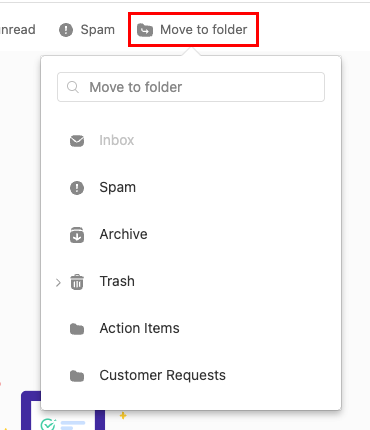
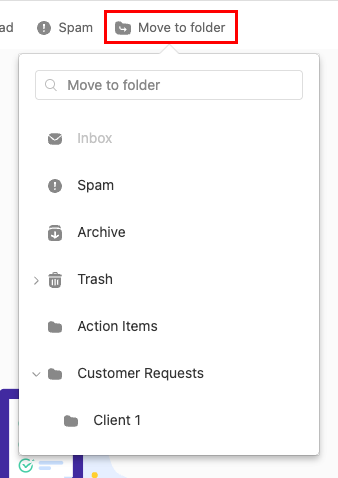
ในการย้ายข้อความไปยังโฟลเดอร์ถัดจากแต่ละข้อความให้เลือกกล่องกาเครื่องหมายแล้ว เลือกย้ายไปที่โฟลเดอร์ เลือกโฟลเดอร์ที่คุณต้องการย้ายข้อความ
สร้างโฟลเดอร์ย่อย
- ลงชื่อเข้าใช้ ของเว็บเมล ใช้ที่อยู่และรหัสผ่าน Professional Email powered by Titan ของคุณ (ชื่อผู้ใช้และรหัสผ่าน GoDaddy จะใช้ไม่ได้ที่นี่)
- เลื่อนเมาส์ไปที่โฟลเดอร์หลักที่คุณต้องการแล้วเลือก
 การดำเนินการเพิ่มเติม แล้ว สร้างโฟลเดอร์ย่อย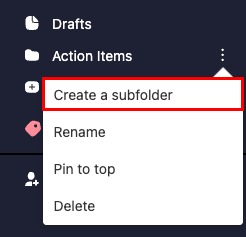
- ป้อนชื่อสำหรับโฟลเดอร์ย่อยแล้วเลือกปุ่ม Enter โฟลเดอร์ย่อยจะถูกสร้างและซ้อนอยู่ใต้โฟลเดอร์เดิม
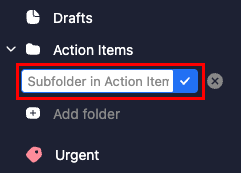
ในการย้ายข้อความไปยังโฟลเดอร์ย่อยให้เลือกกล่องกาเครื่องหมายถัดจากแต่ละข้อความแล้ว เลือกย้ายไปที่โฟลเดอร์ ถัดจากโฟลเดอร์หลักให้เลือกไฟล์ ลูกศรตามด้วยโฟลเดอร์ย่อยที่คุณต้องการย้ายข้อความ
Note: You can only create folders on the Titan mobile app. To create subfolders, follow the steps in the Webmail tab.
สร้างโฟลเดอร์
- เปิดแอพ Titan
- ที่มุมขวาบนให้แตะ
 เมนู หรือปัดไปทางซ้ายแล้วแตะ การตั้งค่า
 - Under FOLDERS, tap Add folder. The Add Folder window will open.
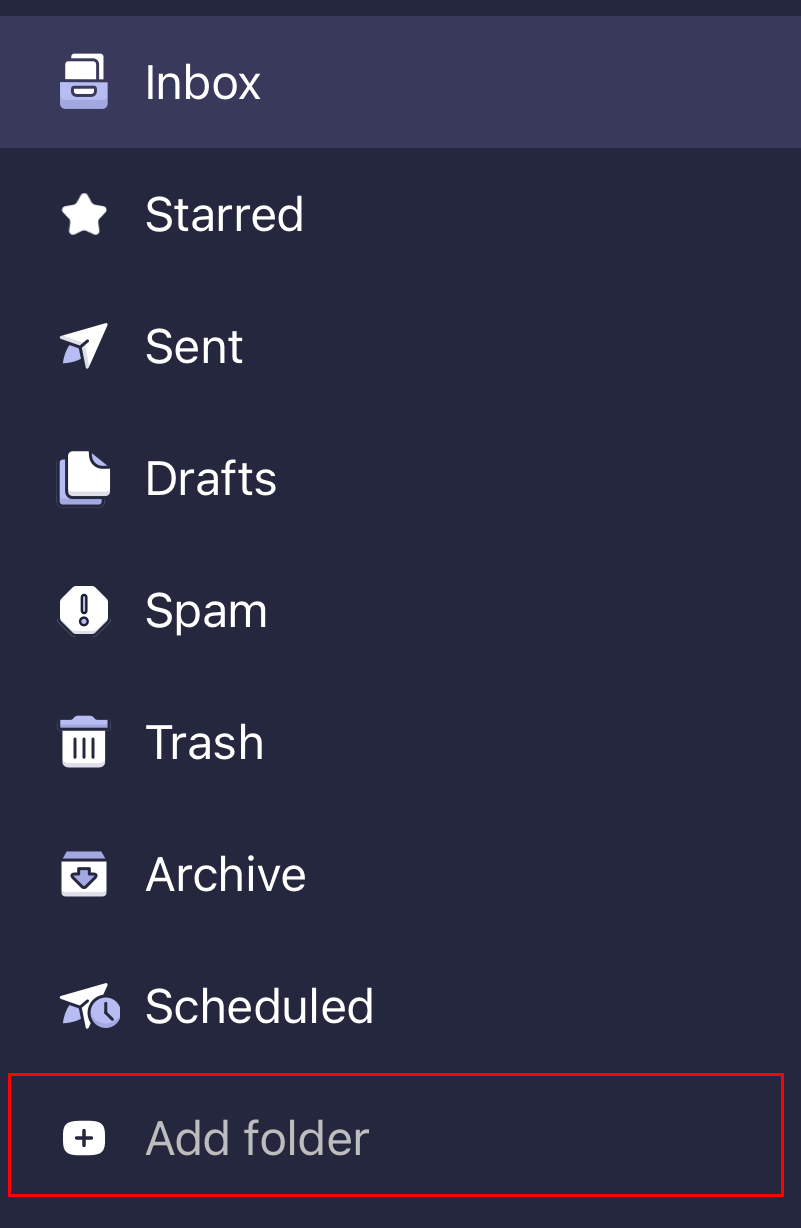
- Enter a folder name, and then tap Done. You'll see a confirmation that the folder was created, and the folder will open.