แก้ไขปุ่มดำเนินการบนเว็บไซต์ของฉัน
ปุ่มดำเนินการช่วยให้ลูกค้าติดต่อคุณได้ กำหนดเวลานัดหมาย หรือข้ามตรงไปยังส่วนหนึ่งบนหน้าเว็บไซต์ของคุณ หรือเว็บไซต์อื่นใดก็ตาม นอกจากนี้ คุณยังสามารถใช้ปุ่มดำเนินการเพื่อสร้างความโดดเด่นให้บางหมวดหมู่สินค้า (เช่น สินค้าที่น่าสนใจ หรือสินค้ามาใหม่)
- ไปที่ หน้าผลิตภัณฑ์ GoDaddy ของคุณ
- เลื่อนลงขยาย Websites + Marketing แล้วเลือก จัดการ ถัดจากเว็บไซต์ของคุณ
- เลือก แก้ไขเว็บไซต์ เพื่อเปิดตัวสร้างเว็บไซต์ของคุณ
- ไปยังส่วนที่มีปุ่มดำเนินการ หรือเพิ่มส่วนที่มีปุ่มดำเนินการ
หมายเหตุ:มีหลายส่วนที่สามารถรวมปุ่มดำเนินการได้ แต่ไม่ใช่ทุกส่วนที่จะทำได้ ส่วนข้อมูลเบื้องต้นหรือเนื้อหาจะช่วยเน้นปุ่มดำเนินการ
- เลือกปุ่มดำเนินการที่มีอยู่ในส่วนนั้น
- เลือกปุ่มสลับถัดจากแสดงปุ่มดำเนินการในแผงด้านขวา เพื่อเปิด (หรือปิด)
หมายเหตุ:
- ถ้ามีมากกว่า 1 ปุ่ม ให้เลือกปุ่มที่คุณต้องการแก้ไขก่อน
- หากปุ่มทั้งหมดในส่วนนั้นถูกปิดใช้งาน ให้เลือกที่ใดก็ได้ในส่วนนั้น จากนั้นในแผงด้านขวา ให้เลือก ปุ่มดำเนินการหรือชำระเงิน เพื่อแสดงปุ่มที่ซ่อนอยู่
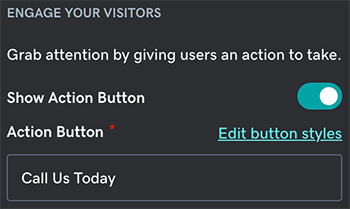
- แก้ไขข้อความบนปุ่ม เราขอแนะนำให้ใช้คำที่มีพลังเพื่อดึงดูดความสนใจและใช้ไม่เกิน 25 ตัวอักษร หากเป็นไปได้
- คุณสามารถนำผู้เข้าชมไปยังหน้าต่างๆ, URL, หมายเลขโทรศัพท์, ที่อยู่อีเมล หรือสินค้า (สำหรับเว็บไซต์อีคอมเมิร์ซ) ได้ ให้เลือกดังต่อไปนี้จากลิงก์ไปยังรายการดรอปดาวน์:
- หน้า: เลือกหน้าใดก็ได้บนเว็บไซต์ของคุณ และพาผู้เข้าชมข้ามไปยังส่วนใดส่วนหนึ่งของหน้านั้นได้ด้วย เมื่อเลือกปุ่มดำเนินการบนเว็บไซต์ของคุณ ระบบจะนำผู้เข้าชมไปยังหน้าใหม่
- URL ของเว็บไซต์: กรอก URL ปลายทาง (เช่น coolexample.com) ในช่อง URL เว็บไซต์ เมื่อเลือกปุ่มดำเนินการบนเว็บไซต์ของคุณ ระบบจะนำผู้เข้าชมไปยัง URL ปลายทางในแท็บใหม่ของเบราว์เซอร์ (เว็บไซต์ของคุณจะยังคงเปิดอยู่ในเบราว์เซอร์)
- โทรศัพท์: เลือกรหัสพื้นที่ของคุณจากรายการแบบเปิดลง จากนั้นกรอกหมายเลขโทรศัพท์ของคุณในช่องข้อความ เมื่อผู้เข้าชมเลือกปุ่มดำเนินการบนเว็บไซต์ของคุณจากอุปกรณ์มือถือของตน แอปโทรศัพท์จะเปิดขึ้นพร้อมหมายเลขของคุณ และผู้เข้าชมจะสามารถโทรหาคุณได้
- อีเมล: ที่อยู่อีเมลของคุณจะกรอกไว้ล่วงหน้าในช่องผู้รับ และคุณสามารถเพิ่มบรรทัดชื่อเรื่องและข้อความได้ ถ้าต้องการ เมื่อเลือกปุ่มดำเนินการบนเว็บไซต์ของคุณ ระบบจะขอให้ผู้เข้าชมเปิดอีเมลไคลเอนต์เริ่มต้นเพื่อเริ่มเขียนข้อความอีเมลใหม่ ที่อยู่อีเมลของคุณจะกรอกไว้ล่วงหน้าว่าเป็นผู้รับ
หมายเหตุ: แอดออนของเบราว์เซอร์หรือการตั้งค่าบางอย่างอาจปิดกั้นการดำเนินการนี้
- สินค้า: ถ้าคุณมีเว็บไซต์อีคอมเมิร์ซพร้อมกับเพิ่มสินค้าเข้าไปแล้ว ให้ใช้รายการแบบเปิดลง หมวด เพื่อนำผู้เข้าชมไปยังหมวดสินค้าหมวดใดหมวดหนึ่งโดยเฉพาะ
- การเปลี่ยนแปลงของคุณจะได้รับการบันทึกโดยอัตโนมัติ ใช้การแสดงดูตัวอย่างเพื่อดูผลลัพธ์ และเมื่อคุณพร้อมที่จะทำให้การเปลี่ยนแปลงเป็นแบบสาธารณะ ให้เผยแพร่เว็บไซต์ของคุณ