ส่งออกหรือสำรองข้อมูลผู้ติดต่อ ปฏิทิน อีเมล และงานของฉัน
หมายเหตุ: คำแนะนำเหล่านี้มีไว้เพื่อการอ้างอิงเท่านั้น GoDaddy ไกด์ของเราไม่สามารถช่วยคุณส่งออกข้อมูลได้
สร้างไฟล์ข้อมูลสำรองของ Outlook เพื่อบันทึกและส่งออกข้อความอีเมล รายชื่อผู้ติดต่อ ข้อมูลปฏิทิน และงานต่างๆ จากนั้นคุณจะสามารถนำเข้าข้อมูลที่สำรองไว้ไปยังแผนอีเมลใหม่ บริการอีเมลใหม่ หรือ Outlook เวอร์ชันใหม่ได้ การส่งออกจะไม่รวมข้อมูลเมตา เช่น คุณสมบัติของโฟลเดอร์ (มุมมอง สิทธิ์ และการตั้งค่าการเก็บถาวรอัตโนมัติ) กฎของข้อความ และรายชื่อผู้ส่งที่ถูกบล็อค โปรดทราบว่า Microsoft ไม่รองรับ Outlook เวอร์ชันที่เก่ากว่า 2016 แล้ว
ต้องระบุ: เพื่อให้แน่ใจว่าระบบส่งออกข้อมูลของคุณครบทั้งกล่องจดหมาย ให้ปิดโหมด Cached Exchange มิฉะนั้นการส่งออกจะรวมเฉพาะข้อมูลในช่วง 12 เดือนที่ผ่านมา
เลือกแท็บที่เหมาะสมตามแพลตฟอร์มอีเมลที่คุณใช้
- ลงชื่อเข้าใช้ Outlook บนเว็บ ใช้ที่อยู่อีเมลและรหัสผ่าน Microsoft 365 ของคุณ (ชื่อผู้ใช้และรหัสผ่าน GoDaddy จะใช้ไม่ได้ที่นี่)
- ที่ด้านซ้ายสุดของหน้า ให้เลือก
 ผู้คน
ผู้คน - เลือกจัดการผู้ติดต่อ จากนั้นเลือกส่งออกผู้ติดต่อ
- เลือกว่าคุณต้องการส่งออกผู้ติดต่อทั้งหมดหรือเฉพาะผู้ติดต่อจากโฟลเดอร์ใดโฟลเดอร์หนึ่ง จากนั้นเลือก ส่งออก
ระบบจะบันทึกผู้ติดต่อของคุณเป็นไฟล์ .csv ซึ่งคุณสามารถนำเข้าไปยังแอปอีเมลอื่น (เช่น Gmail) หรือ Outlook เวอร์ชันอื่นได้
ขั้นตอนต่างๆ จะแตกต่างกันไป ทั้งนี้ขึ้นอยู่กับว่าคุณใช้ Outlook แบบใหม่หรือแบบคลาสสิก
Outlook ใหม่Click here to follow the steps for New Outlook.
Outlook ใหม่
Click here to follow the steps for New Outlook.
- เปิด Outlook
- เลือกการตั้งค่า จากนั้นเลือกไฟล์ จากนั้นเลือกส่งออก
- เลือกเริ่มต้นใช้งาน
- ทำตามขั้นตอนในตัวแนะนำเพื่อเลือกกล่องจดหมายหรือโฟลเดอร์ที่คุณต้องการส่งออก
หมายเหตุ: ขณะนี้ Outlook ใหม่รองรับการส่งออกอีเมลเพียงเท่านั้น หากต้องการส่งออกข้อมูลติดต่อ ปฏิทิน หรืองาน ให้เลือกส่วน Outlook คลาสสิกแทน
Outlook คลาสสิกClick here to follow the steps for Classic Outlook.
Outlook คลาสสิก
Click here to follow the steps for Classic Outlook.
- เปิด Outlook
- ที่มุมบนซ้าย เลือกไฟล์
- เลือกเปิดและส่งออก แล้วจากนั้นเลือกนำเข้า/ส่งออก
- เลือกส่งออกไปยังไฟล์ แล้วจากนั้นเลือกถัดไป
- เลือกไฟล์ข้อมูล Outlook (.pst) แล้วจากนั้นเลือกถัดไป
- หากต้องการส่งออกข้อมูลทั้งกล่องจดหมาย ให้เลือกชื่อบัญชีอีเมล จากนั้นดำเนินการขั้นตอนต่อไป หรือหากจะส่งออกเฉพาะโฟลเดอร์ปฏิทิน ผู้ติดต่อ หรืองานเพียงอย่างเดียว ก็ให้เลือกโฟลเดอร์ที่คุณต้องการส่งออก คุณสามารถส่งออกได้ครั้งละ 1 ประเภท คุณจึงต้องทำขั้นตอนเหล่านี้ซ้ำเพื่อส่งออกผู้ติดต่อ ปฏิทิน และงานแยกกัน
- ตรวจสอบว่าได้กาช่องกาหลายตัวเลือกที่อยู่ข้างๆ รวมโฟลเดอร์ย่อยแล้ว จากนั้นเลือกถัดไป
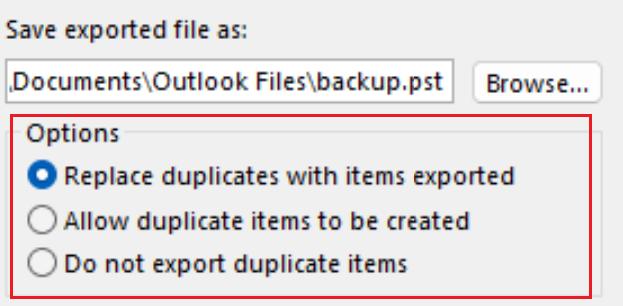
- เลือกเรียกดู เพื่อเลือกตำแหน่งที่จะบันทึกไฟล์ข้อมูล Outlook (.pst) ใส่ชื่อไฟล์ แล้วจากนั้นเลือกตกลง
- หากคุณต้องการส่งออกไปยังไฟล์ข้อมูล Outlook (.pst) ที่มีอยู่ ภายในส่วนตัวเลือก ให้ระบุสิ่งที่ต้องทำเมื่อส่งออกรายการที่มีอยู่แล้วในไฟล์
- เลือก เสร็จสิ้น
- ระบบจะเริ่มทำการส่งออกทันที เว้นแต่จะเกิดสถานการณ์อย่างใดอย่างหนึ่งต่อไปนี้
- เมื่อกล่องโต้ตอบสร้างไฟล์ข้อมูล Outlook ปรากฏขึ้น ให้ป้อนรหัสผ่านในช่องรหัสผ่านและยืนยันรหัสผ่าน จากนั้นเลือกตกลง หรืออีกทางหนึ่งคือ หากต้องการดำเนินการต่อโดยไม่ต้องตั้งรหัสผ่าน ให้เว้นช่องรหัสผ่านไว้ แล้วเลือกตกลง
- หากคุณต้องการส่งออกไปยังไฟล์ข้อมูล Outlook (.pst) ที่มีอยู่แล้วซึ่งได้รับการป้องกันด้วยรหัสผ่าน ให้ป้อนรหัสผ่านในกล่องโต้ตอบรหัสผ่านของไฟล์ข้อมูล Outlook จากนั้นเลือกตกลง
- เปิด Outlook
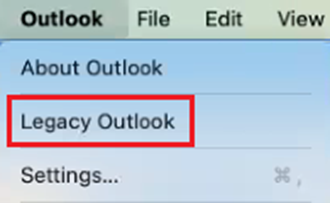
- หากคุณใช้ Outlook เวอร์ชันใหม่อยู่ ให้เปลี่ยนกลับไปใช้เวอร์ชันเก่า เลือก Outlook แล้วเลือก Outlook แบบเก่า คุณอาจต้องยืนยันว่าคุณต้องการเปลี่ยนกลับ
- เลือกไฟล์ จากนั้นเลือกส่งออก หน้าต่างส่งออกไปยังไฟล์ถาวร (.olm) จะเปิดขึ้นมา
- หากไม่เห็นส่งออก ให้เลือกเครื่องมือ แล้วเลือกส่งออกแทน
- เลือกสิ่งที่คุณต้องการส่งออก ตามค่าเริ่มต้น รายการทั้งหมดจะถูกเลือกไว้
- ในการส่งออกประเภทเหล่านี้ทีละรายการ ให้เลือกช่องกาหลายตัวเลือกถัดจากแต่ละรายการ
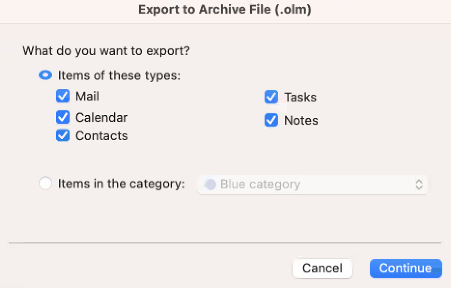
- เลือก ดำเนินการต่อ
- เลือกตำแหน่งในเครื่องคอมพิวเตอร์ที่คุณต้องการบันทึกไฟล์ จากนั้นตั้งชื่อไฟล์แล้วเลือกบันทึก ระบบจะส่งออกรายการของคุณ
- เลือก เสร็จสิ้น
ขั้นตอนที่เกี่ยวข้อง
- เมื่อข้อมูล Outlook ของคุณส่งออกเป็นไฟล์สำรองแล้ว ให้นำเข้าข้อมูลนั้นใน Outlook
ข้อมูลเพิ่มเติม
- ดูวิธีการส่งออกปฏิทินเป็นไฟล์ .ics จาก Microsoft
- ดูเพิ่มเติมเกี่ยวกับ การส่งออกและการนำเข้าไฟล์ใน Outlook จาก Microsoft
- อ่านบทความนี้จาก Apple เพื่อเรียนรู้วิธีการนำเข้าหรือส่งออกกล่องจดหมายใน Apple Mail บน Mac