ทำเครื่องหมายการสนทนาว่าแก้ไขแล้วหรือยังไม่ได้แก้ไข
เมื่อลูกค้าติดต่อคุณผ่านช่องทาง Conversations ข้อความของพวกเขาจะปรากฏในกล่องขาเข้าแบบรวมเป็นชุดข้อความที่ไม่ได้รับการแก้ไข กรองตามสถานะเริ่มต้นนี้เพื่อระบุว่าการสนทนาใดที่คุณต้องให้ความสนใจ เมื่อตอบคำถามของลูกค้าแล้วคุณสามารถทำเครื่องหมายที่หัวข้อว่าแก้ไขแล้วได้ซึ่งจะช่วยให้มุ่งเน้นไปที่การสนทนาที่ยังคงต้องการคำตอบได้ง่ายขึ้น
หากลูกค้าตอบกลับไปยังชุดข้อความที่ได้รับการแก้ไขแล้วเราจะเปลี่ยนสถานะกลับเป็นยังไม่ได้แก้ไขโดยอัตโนมัติเพื่อให้คุณสามารถดำเนินการสนทนาต่อจากจุดที่คุณกำหนดไว้ได้ วิธีนี้จะช่วยให้คุณจัดระเบียบได้ในขณะเดียวกันก็ทำให้มั่นใจได้ว่าข้อความของลูกค้าจะไม่ผ่านรอยแตก
- ลงชื่อเข้าใช้แอพมือถือ GoDaddy ของคุณ
- At the bottom of the screen, tap Conversations to see a list of all your unarchived conversations.

ดูการสนทนาที่ยังไม่ได้แก้ไข
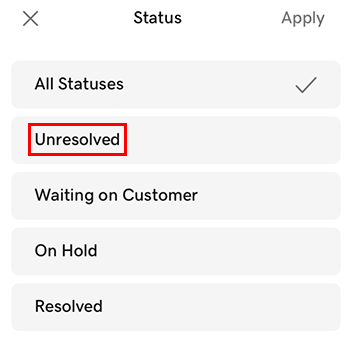
- Tap Status.
- Tap Unresolved, and then tap
 apply to see all unresolved messages.
ทำเครื่องหมายการสนทนาที่ยังไม่ได้แก้ไขว่าแก้ไขแล้ว
หากคุณได้ตอบคำถามของลูกค้าแล้วให้ทำเครื่องหมายที่การสนทนาว่าแก้ไขแล้ว วิธีนี้ช่วยให้กล่องจดหมายเป็นระเบียบทำให้ระบุการสนทนาที่ต้องให้ความสนใจได้ง่ายขึ้น
- On the conversation you want to mark as resolved, swipe slightly left, and then tap More.
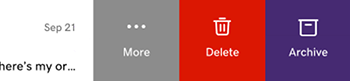
- แตะ แก้ไข
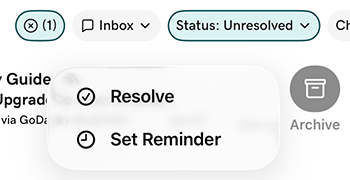
ทำเครื่องหมายการสนทนาที่แก้ไขปัญหาแล้วว่ายังไม่ได้แก้ไขจากกล่องจดหมาย
ทำเครื่องหมายการสนทนาว่ายังไม่ได้รับการแก้ไขหากต้องการการติดตามเพิ่มเติม วิธีนี้ช่วยให้ทีมของคุณระบุการสนทนาที่ยังต้องให้ความสนใจ
- ในการสนทนาที่คุณต้องการทำเครื่องหมายว่ายังไม่ได้แก้ไขให้ปัดไปทางซ้ายเล็กน้อยแล้วแตะ เพิ่มเติม
- แตะ Unresolve .
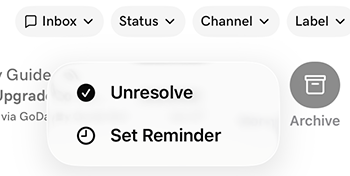
ทำเครื่องหมายการสนทนาที่แก้ปัญหาแล้วว่ายังไม่ได้แก้ไขจากในชุดข้อความ
- แตะการสนทนาที่คุณต้องการทำเครื่องหมายว่ายังไม่ได้แก้ไข
- In the upper-right corner, tap
 unresolve.
- ลงชื่อเข้าใช้แอพมือถือ GoDaddy ของคุณ
- At the bottom of the screen, tap Conversations to see a list of all your unarchived conversations.
ดูการสนทนาที่ยังไม่ได้แก้ไข
- Tap Status.
- Tap Unresolved to see all unresolved messages.
ทำเครื่องหมายข้อความที่ยังไม่ได้แก้ไขว่าแก้ไขแล้ว
หากคุณได้ตอบคำถามของลูกค้าแล้วให้ทำเครื่องหมายที่การสนทนาว่าแก้ไขแล้ว วิธีนี้ช่วยให้กล่องจดหมายเป็นระเบียบทำให้ระบุการสนทนาที่ต้องให้ความสนใจได้ง่ายขึ้น
- แตะข้อความที่คุณต้องการทำเครื่องหมายว่าแก้ไขแล้วค้างไว้
- In the upper-right corner, tap
 Resolve.
Mark a resolved conversation as unresolved
ทำเครื่องหมายการสนทนาว่ายังไม่ได้รับการแก้ไขหากต้องการการติดตามเพิ่มเติม วิธีนี้ช่วยให้ทีมของคุณระบุการสนทนาที่ยังต้องให้ความสนใจ
- แตะการสนทนาที่คุณต้องการค้างไว้เพื่อทำเครื่องหมายว่ายังไม่ได้แก้ไข
- In the upper-right corner, tap Unresolve.
- ในเว็บเบราว์เซอร์ให้ไปที่ ผลิตภัณฑ์ ของ GoDaddy
หากคุณมี Conversations เวอร์ชันสแตนด์อโลนให้ขยาย Conversations Unified Inbox ทางด้านขวาของแผน Conversations ให้เลือก กล่องจดหมายทางเว็บ
หรือ
หากคุณมีแผน Websites + Marketing ให้เลื่อนไปที่ Websites + Marketing แล้วเลือก จัดการ ถัดจากเว็บไซต์ของคุณ ในเมนูด้านซ้ายให้ขยาย Conversations
- Select Inbox. You'll see a list of all your unarchived conversations and can scan for those marked as RESOLVED.

ดูการสนทนาที่ยังไม่ได้แก้ไข
- ที่ด้านบนของรายการการสนทนาให้แตะ สถานะ แล้วแตะ ยังไม่ได้แก้ไข
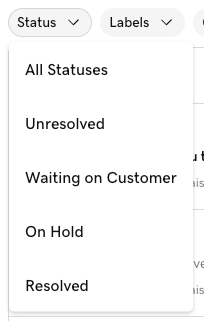
ทำเครื่องหมายการสนทนาที่ยังไม่ได้แก้ไขว่าแก้ไขแล้ว
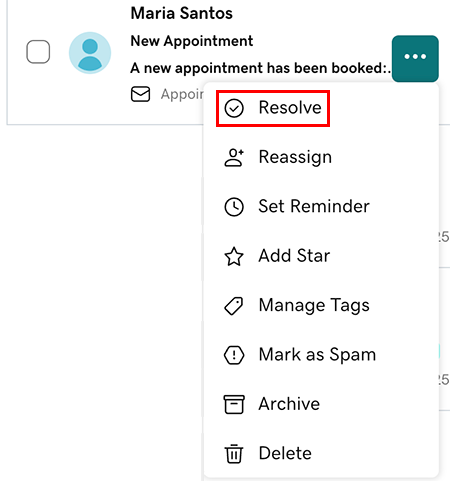
- เลื่อนเมาส์ไปวางเหนือการสนทนาที่คุณต้องการทำเครื่องหมายว่าแก้ไขแล้ว
- เลือก
 เพิ่มเติม .
 - Select Resolve.
ทำเครื่องหมายการสนทนาที่แก้ไขปัญหาแล้วว่ายังไม่ได้แก้ไขจากกล่องจดหมาย
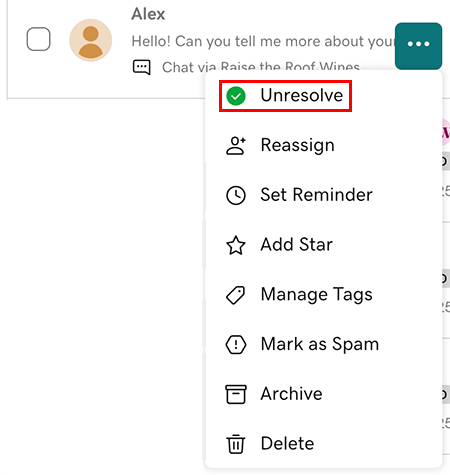
- เลื่อนเมาส์ไปวางเหนือการสนทนาที่คุณต้องการทำเครื่องหมายว่ายังไม่ได้แก้ไข
- ทางด้านซ้ายของข้อความให้เลือก เพิ่มเติม .
- Select Unresolved.
ทำเครื่องหมายการสนทนาที่แก้ปัญหาแล้วว่ายังไม่ได้แก้ไขจากในชุดข้อความการสนทนา
- เลือกการสนทนาที่คุณต้องการทำเครื่องหมายว่ายังไม่ได้แก้ไข
- In the upper-right corner, select
 Unresolve.