รีเซ็ตวิธีการรับรองความถูกต้องแบบหลายปัจจัย
หากผู้ดูแลระบบหรือผู้ใช้สูญเสียการเข้าถึงวิธีการรับรองความถูกต้องแบบหลายปัจจัย (MFA) เช่นหากโทรศัพท์หายหรือถอนการติดตั้งแอปตัวรับรองความถูกต้องผู้ดูแลระบบสามารถรีเซ็ต MFA และล้างวิธีการของตนได้
เลือก อีเมล & แท็บ Office แล้วทำตามขั้นตอนที่นั่นก่อน หากมีปัญหาใด ๆ คุณสามารถลองทำตามขั้นตอนในแถบ Entra admin center แทน
- ลงชื่อเข้าใช้ อีเมลแด & แดชบอร์ด Office (ใช้ชื่อผู้ใช้และรหัสผ่าน GoDaddy ของคุณ)
- เลือก จัดการ ถัดจากผู้ใช้
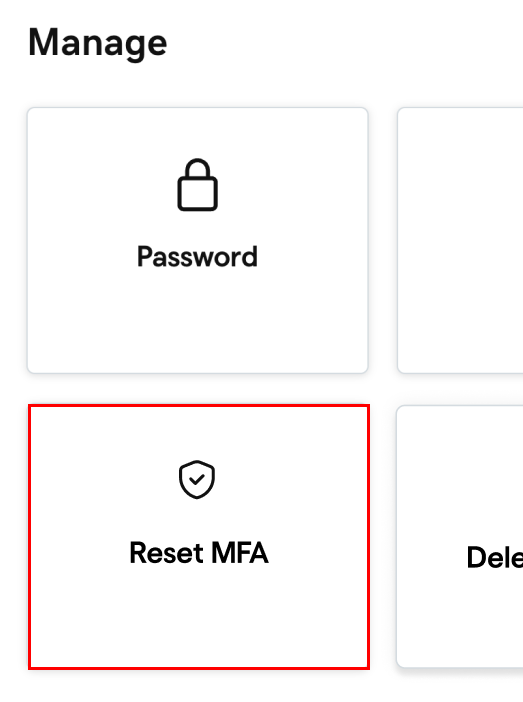
- ภายใต้ จัดการ ให้เลือก รีเซ็ต MFA
- ก่อนจะรีเซ็ต MFA ได้คุณจะเห็นข้อความแจ้งให้ยืนยันตัวตน ยืนยันว่าเป็นคุณโดยใช้แอปตัวรับรองความถูกต้องรหัสผ่านหรือรหัสแบบใช้ครั้งเดียวที่ส่งผ่านข้อความ
- หลังจากยืนยันตัวตนแล้วเมื่อถูกขอให้ยืนยันว่าคุณต้องการรีเซ็ต MFA ของผู้ใช้ให้เลือก รีเซ็ต คุณจะเห็นข้อความแจ้งว่าสำเร็จยืนยันว่ารีเซ็ต MFA แล้ว
MFA จะถูกรีเซ็ตสำหรับผู้ใช้และวิธีการทั้งหมดจะถูกลบออก เมื่อลงชื่อเข้าใช้ครั้งต่อไปจะต้องเพิ่มวิธีการใหม่ หากคุณได้รับข้อผิดพลาดให้ทำตามขั้นตอนในแท็บ ศูนย์ผู้ดูแลระบบ Entra แทน
- ลงชื่อเข้าใช้ ศูนย์การจัดการ Microsoft Entra ใช้ที่อยู่อีเมลและรหัสผ่าน Microsoft 365 ของคุณ (ชื่อผู้ใช้และรหัสผ่าน GoDaddy จะใช้ไม่ได้ที่นี่)
- ที่ด้านซ้ายสุดให้เลือก Entra ID จากนั้นเลือก ผู้ใช้
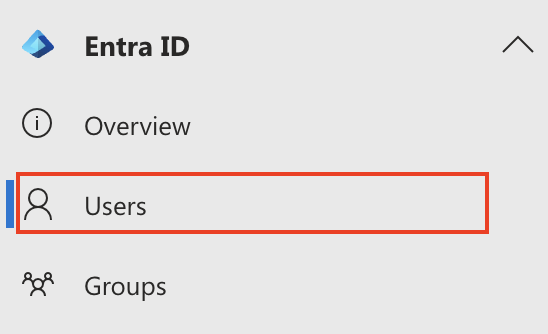
- เลือก ชื่อที่ใช้แสดง ของผู้ใช้ โปรไฟล์ของผู้ใช้จะเปิดขึ้น
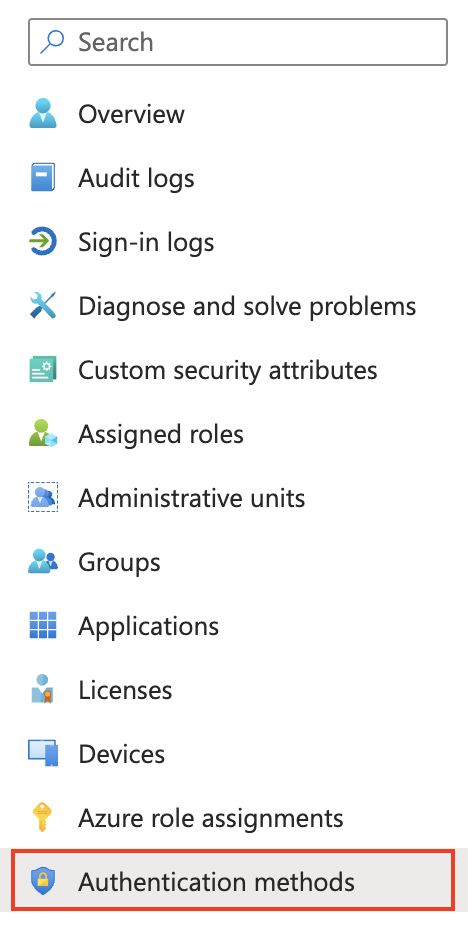
- ใต้แถบค้นหาเลือก วิธีการรับรองความถูกต้อง
- เลือก ยกเลิกเซสชันการรับรองความถูกต้องแบบหลายปัจจัย (คุณอาจต้องเลือก
 มากกว่า ก่อน).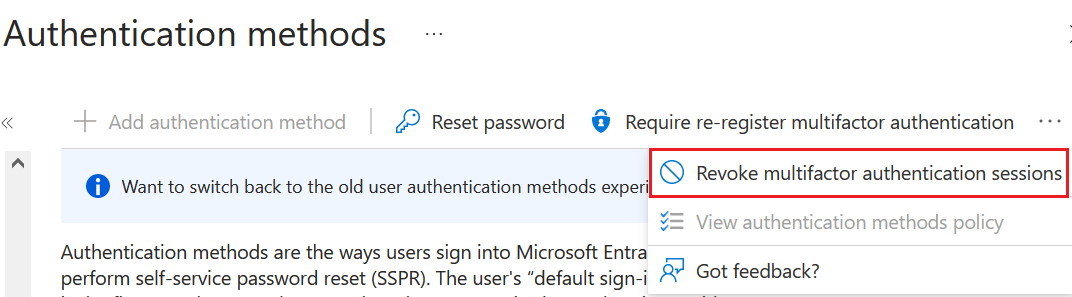
- เลือก ต้องลงทะเบียนการรับรองความถูกต้องแบบหลายปัจจัยอีกครั้ง
- เพื่อยืนยันให้เลือก ตกลง

ผู้ใช้จะได้รับแจ้งให้ตั้งค่า MFA ใหม่ในระหว่างการลงชื่อเข้าใช้ครั้งถัดไปผู้ใช้ที่วิธีการลงชื่อเข้าใช้ถูกรีเซ็ตจะต้อง ลบวิธีที่ ไม่สามารถเข้าถึงได้อีกต่อไป
หากคุณลองทำตามขั้นตอนในทั้งสองแท็บแล้วและมีปัญหาในการรีเซ็ต MFA โปรดติดต่อ คู่มือ GoDaddy เพื่อขอความช่วยเหลือ