บันทึกไฟล์แนบอีเมลไปยัง Titan Drive
คุณสามารถบันทึกไฟล์แนบอีเมลลงใน Titan Drive ได้โดยตรงเพื่อที่คุณจะได้ไม่ต้องดาวน์โหลดไฟล์ลงในคอมพิวเตอร์ก่อน ด้วยวิธีนี้คุณจะสามารถจัดระเบียบไฟล์สำคัญและเข้าถึงได้จากบัญชีอีเมล Titan ของคุณ
หมายเหตุ: Titan Drive จะรวมอยู่ในแผน Pro Plus, Premium และ Ultra เท่านั้น อัปเกรดแผนอีเมลของฉัน
บันทึกไฟล์แนบไฟล์เดียวไปยัง Titan Drive
- ลงชื่อเข้าใช้ ของเว็บเมล ใช้ที่อยู่และรหัสผ่าน Professional Email powered by Titan ของคุณ (ชื่อผู้ใช้และรหัสผ่าน GoDaddy จะใช้ไม่ได้ที่นี่)
- เปิดอีเมลที่มีไฟล์แนบ
- ค้นหาไฟล์แนบใต้ข้อความอีเมล
- วางเมาส์เหนือไฟล์แนบแล้วเลือก เพิ่มไปยังไดรฟ์
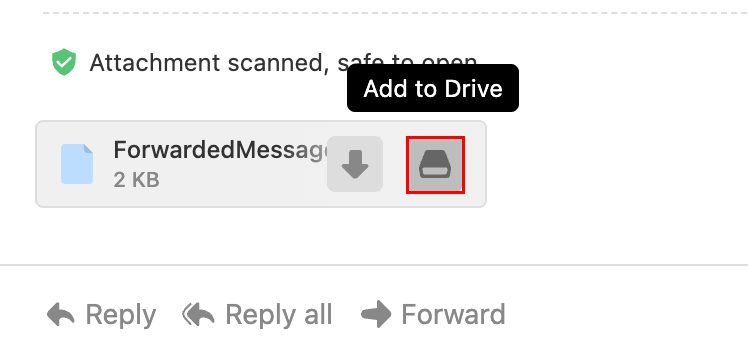
ไฟล์แนบจะถูกบันทึกลงใน Titan Drive ของคุณ
บันทึกไฟล์แนบหลายไฟล์พร้อมกัน
หากอีเมลมีไฟล์แนบมากกว่าหนึ่งรายการคุณสามารถบันทึกไฟล์แนบทั้งหมดได้ในขั้นตอนเดียว
- ลงชื่อเข้าใช้ ของเว็บเมล ใช้ที่อยู่และรหัสผ่าน Professional Email powered by Titan ของคุณ (ชื่อผู้ใช้และรหัสผ่าน GoDaddy จะใช้ไม่ได้ที่นี่)
- เปิดอีเมลที่มีไฟล์แนบ
- เลือก เพิ่มทั้งหมดลงในไดรฟ์
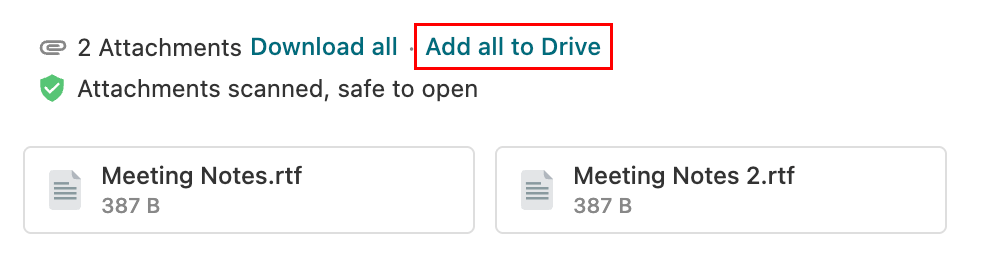
- เลือกโฟลเดอร์ที่คุณต้องการบันทึกไฟล์
- เลือกบันทึก
ไฟล์แนบทั้งหมดจะถูกอัพโหลดไปยังโฟลเดอร์ Titan Drive ที่เลือก เรียนรู้วิธี เข้าถึงไฟล์ที่บันทึกไว้
ดูไฟล์แนบที่บันทึกไว้
หากไฟล์แนบได้รับการบันทึกไปยัง Titan Drive แล้ว:
- ลงชื่อเข้าใช้ ของเว็บเมล ใช้ที่อยู่และรหัสผ่าน Professional Email powered by Titan ของคุณ (ชื่อผู้ใช้และรหัสผ่าน GoDaddy จะใช้ไม่ได้ที่นี่)
- เปิดอีเมล
- เลือก แสดงในไดรฟ์ ถัดจากไฟล์แนบ
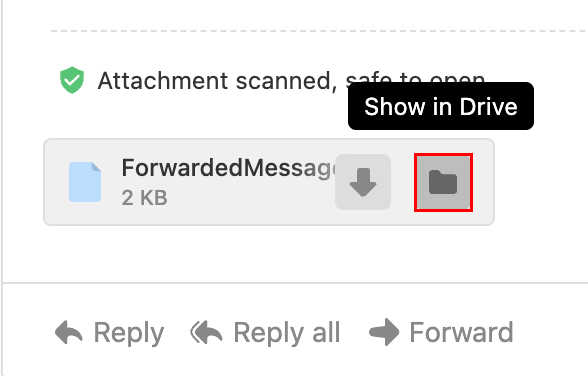
แท็บใหม่ของเบราว์เซอร์จะเปิดขึ้นและไฮไลต์ไฟล์ในโฟลเดอร์ใน Titan Drive
บันทึกไฟล์แนบที่ส่งไปยัง Titan Drive
เมื่อคุณส่งอีเมลพร้อมไฟล์แนบที่อัพโหลดจากคอมพิวเตอร์ของคุณ Titan อาจแจ้งให้คุณบันทึกไฟล์นั้นไปยังไดรฟ์หลังจากที่ส่งข้อความแล้ว
- ลงชื่อเข้าใช้ ของเว็บเมล ใช้ที่อยู่และรหัสผ่าน Professional Email powered by Titan ของคุณ (ชื่อผู้ใช้และรหัสผ่าน GoDaddy จะใช้ไม่ได้ที่นี่)
- เขียนอีเมลใหม่
- แนบไฟล์จากอุปกรณ์ของคุณ
- ส่งอีเมล
- เลื่อนเมาส์ไปที่สิ่งที่แนบมาในอีเมลที่ส่งแล้วจากนั้นเลือก เพิ่มไปยังไดรฟ์
ไฟล์จะถูกบันทึกลงใน Titan Drive หลังจากส่ง