Meine Microsoft 365-E-Mail zu Outlook auf iPhone oder iPad hinzufügen
Schritt 4 der Serie Mein Microsoft 365-Konto einrichten.
Fügen Sie Ihre Microsoft 365-E-Mail zu Outlook für iPhone und iPad hinzu. Anschließend können Sie von überall aus E-Mails versenden und empfangen.
Dieses Video ist Bestanteil der Praxisserie E-Mail einrichten.
Erforderlich: Bevor Sie fortfahren, vergewissern Sie sich, dass Sie die Outlook-App haben. Um Outlook herunterzuladen, scannen Sie mit der Kamera Ihres Handys den folgenden QR-Code.

- Öffnen Sie Outlook.
- Wenn Sie ein neuer Benutzer sind, fahren Sie mit Schritt 4 fort. Tippen Sie andernfalls auf
 das Kontomenü und anschließend auf
  Einstellungen.
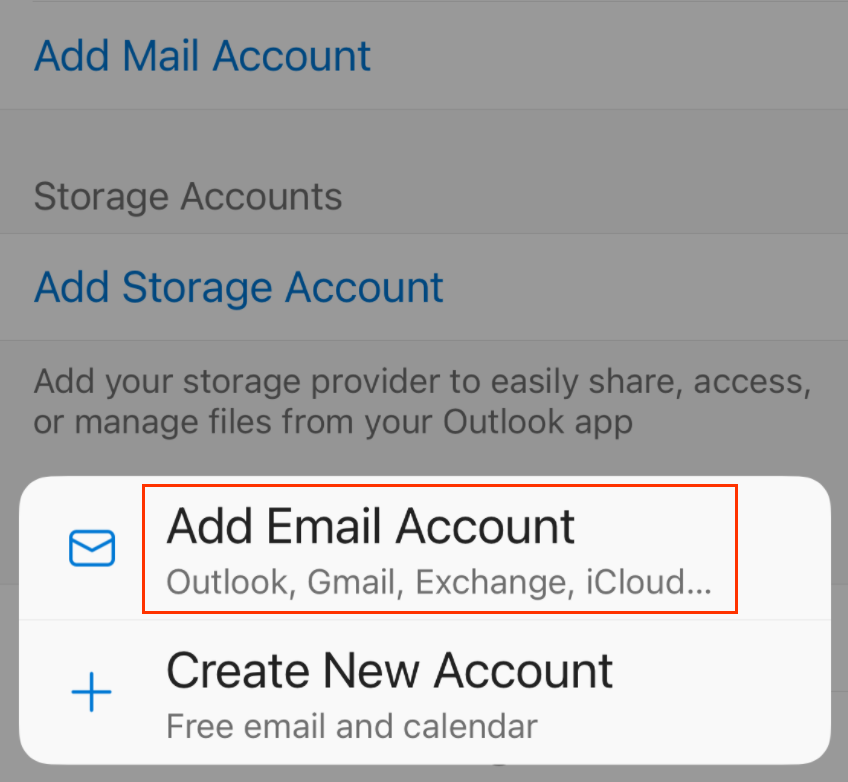
 - Tippen Sie auf Mail-Konto hinzufügen und dann auf E-Mail-Konto hinzufügen.
- Geben Sie Ihre Microsoft 365-E-Mail-Adresse ein und tippen Sie auf Konto hinzufügen.
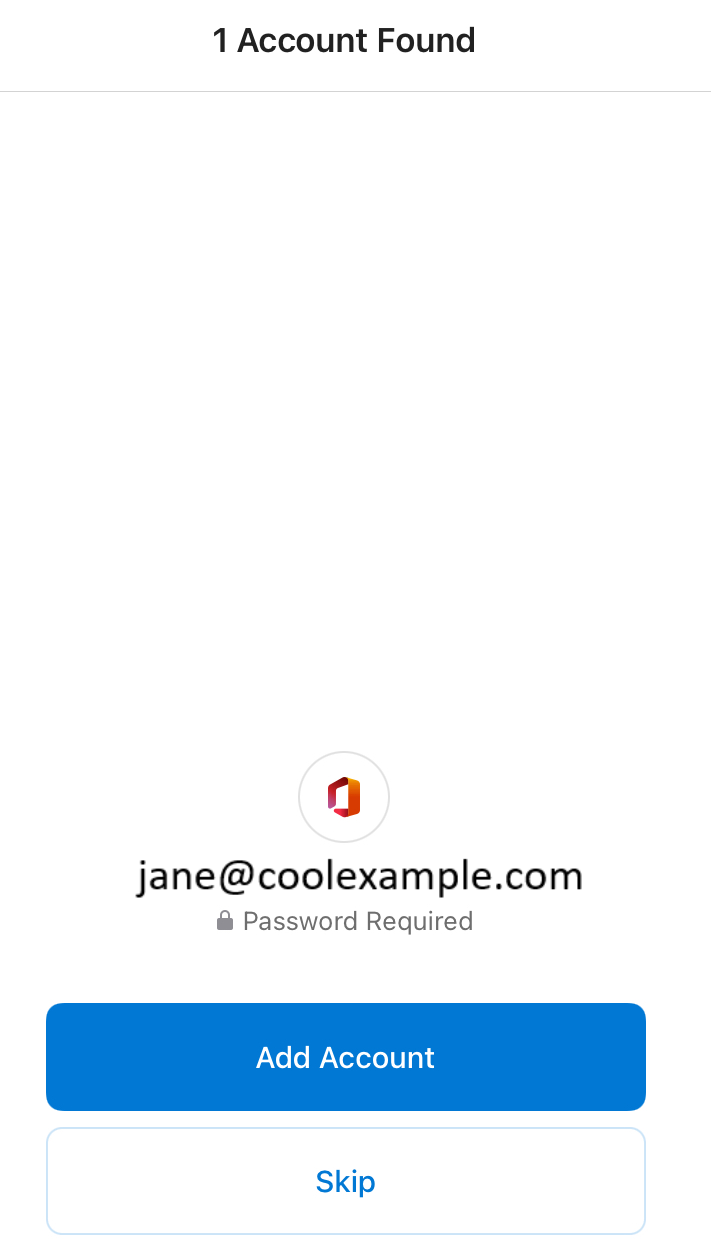
- Möglicherweise erhalten Sie eine Seite Konto gefunden. Wenn die E-Mail-Adresse, die Sie einrichten möchten, aufgelistet ist, tippen Sie auf Konto hinzufügen. Andernfalls tippen Sie auf Überspringen.
- Wenn Sie eine Eingabeaufforderung sehen, die besagt, dass Ihre E-Mail mit mehr als einem Konto bei Microsoft verwendet wird, tippen Sie auf Geschäfts- oder Schulkonto (nicht auf Privatkonto ).
- Geben Sie Ihr E-Mail-Passwort ein und tippen Sie anschließend auf Anmelden .

- Wenn Sie sich über ein neues Gerät oder einen neuen Standort anmelden, werden Sie aufgefordert, zu bestätigen, dass es sich um Ihr Gerät handelt , und Ihre Identität durch einen Einmalcode zu bestätigen.

- Wenn Sie aufgefordert werden, Ihrer Domain zu vertrauen, tippen Sie auf Weiter .

- Wenn Sie sich zum ersten Mal anmelden und die Multi-Faktor-Authentifizierung (MFA) aktiviert ist, werden Sie aufgefordert, Ihre Authentifizierungsmethode einzurichten. (Wenn Sie den Anweisungen auf dem Bildschirm nicht folgen können, versuchen Sie stattdessen, die MFA einzurichten, indem Sie diese Schritte ausführen .)
- Wenn Sie die MFA bereits eingerichtet haben, überprüfen Sie Ihre Identität mithilfe Ihrer Authentifizierungsmethode.
- Wenn Sie eine Berechtigungsanfrage für den Zugriff auf Ihr Konto erhalten, tippen Sie auf Akzeptieren .
- Wenn die Meldung „Dieser Browser ist etwas ungewöhnlich“ angezeigt wird, müssen Sie möglicherweise iCloud Privat-Relay deaktivieren. Auf dieser Seite erfahren Sie, wie Sie Private Relay von Apple deaktivieren.
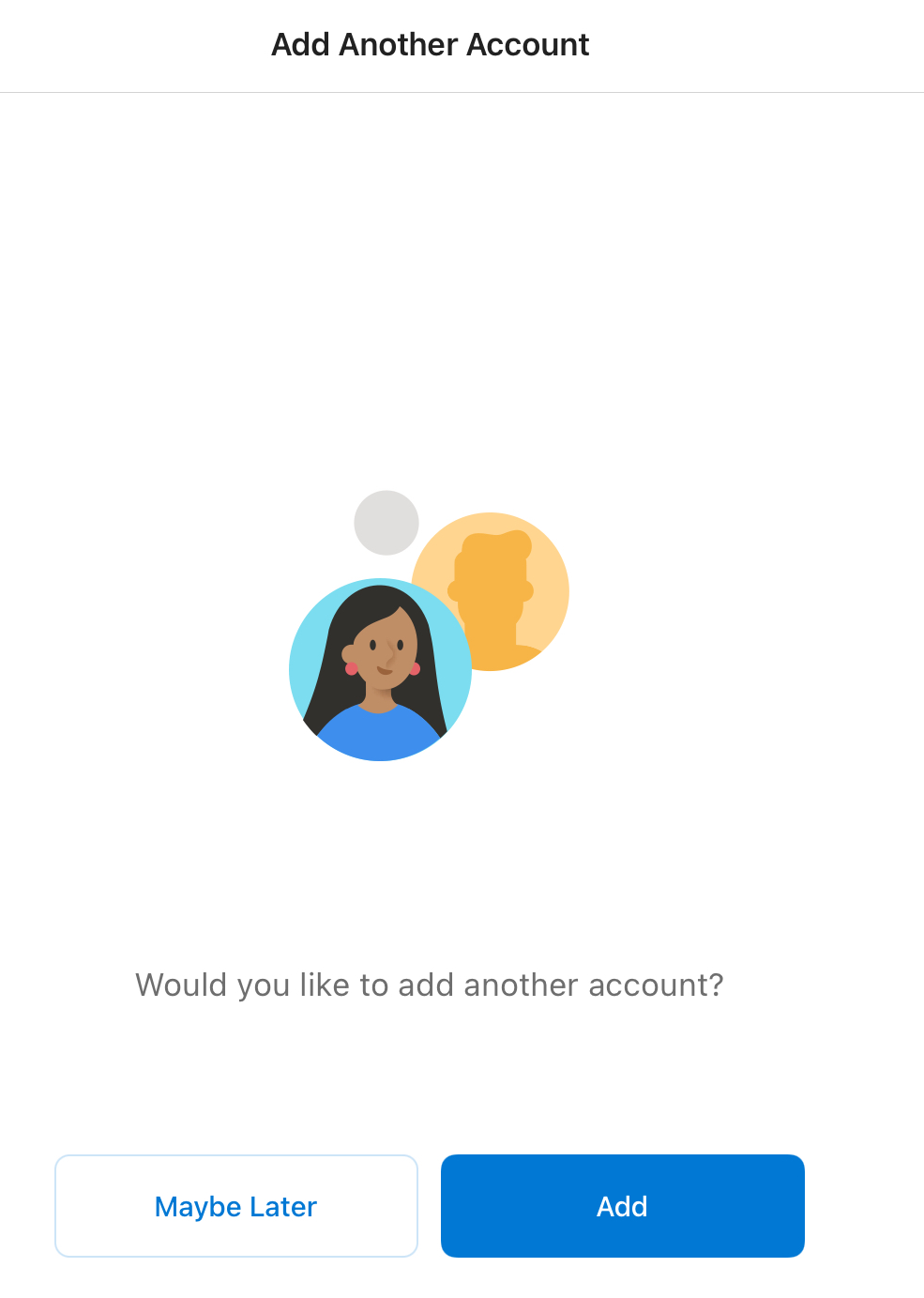
- Wenn das Ihr erstes E-Mail-Konto bei Outlook für iPhone oder iPad ist, werden Sie gefragt, ob Sie ein weiteres Konto hinzufügen möchten. Um diesen Schritt zu überspringen, tippen Sie auf VIELLEICHT SPÄTER. Wenn dies nicht Ihr erstes Konto ist, werden Sie zur Einstellungsseite zurückgeleitet.
Ihre Microsoft 365-E-Mail befindet sich jetzt in Ihrem Outlook für iPhone oder iPad. Sie können sofort loslegen!