Meine Professional Email zu Outlook hinzufügen (Windows)
Schritt 5 der Reihe Meine Professional Email einrichten.
Fügen Sie Ihr Professional Email- oder Professional Email powered by Titan- Konto zu Outlook unter Windows hinzu.
Hinweis: Wir unterstützen nur Outlook-Versionen, die derzeit von Microsoft unterstützt werden. Ältere Versionen, einschließlich Outlook 2016 und 2019, haben das Ende des Supports erreicht und funktionieren möglicherweise nicht mit unseren E-Mail-Servern. Erfahren Sie mehr von Microsoft .
- Öffnen Sie Outlook.
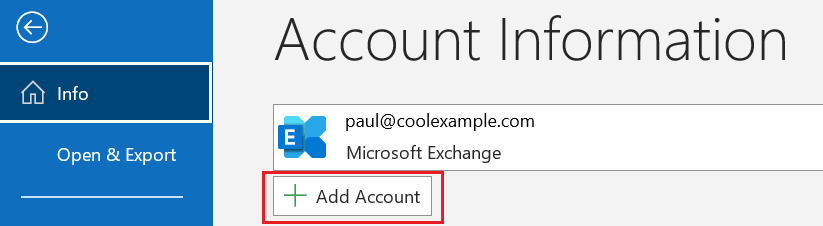
- Wenn Sie ein neuer Benutzer sind, fahren Sie mit Schritt 3 fort. Wählen Sie andernfalls Datei und + Konto hinzufügen .
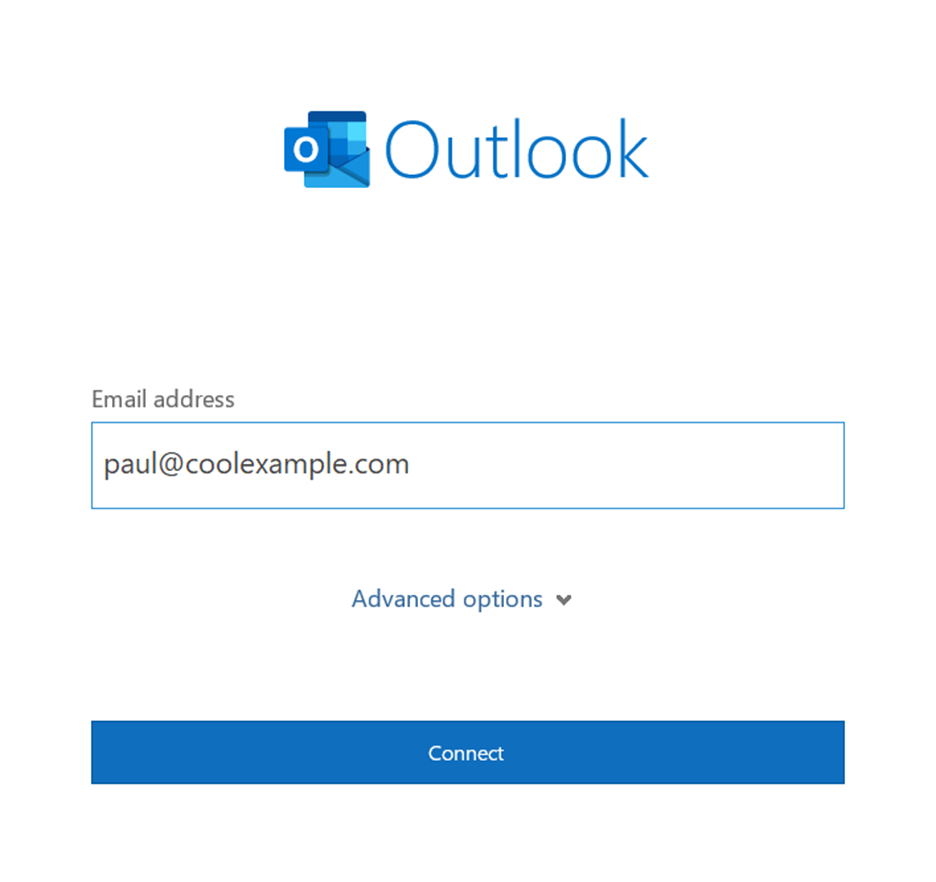
- Geben Sie Ihre Professional Email- -Adresse ein und wählen Sie Verbinden .
- Wenn Outlook Ihr IMAP-Konto automatisch erkennt, werden Sie nach Ihrem Passwort gefragt. Fahren Sie mit Schritt 8 fort. Andernfalls fahren Sie mit Schritt 4 fort.
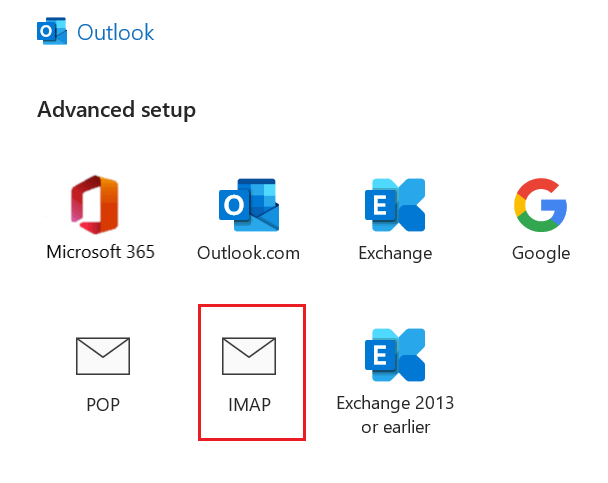
- Wählen Sie IMAP .
- Stellen Sie unter Eingehende E-Mail sicher, dass die Felder wie folgt aussehen:
- Server : imap.secureserver.net
- Port : 993
- Verschlüsselungsmethode : SSL / TLS
- Stellen Sie unter Postausgang sicher, dass die Felder wie folgt aussehen:
- Server : smtpout.secureserver.net
- Port : 465
- Verschlüsselungsmethode : SSL / TLS
- Wählen Sie Weiter aus.
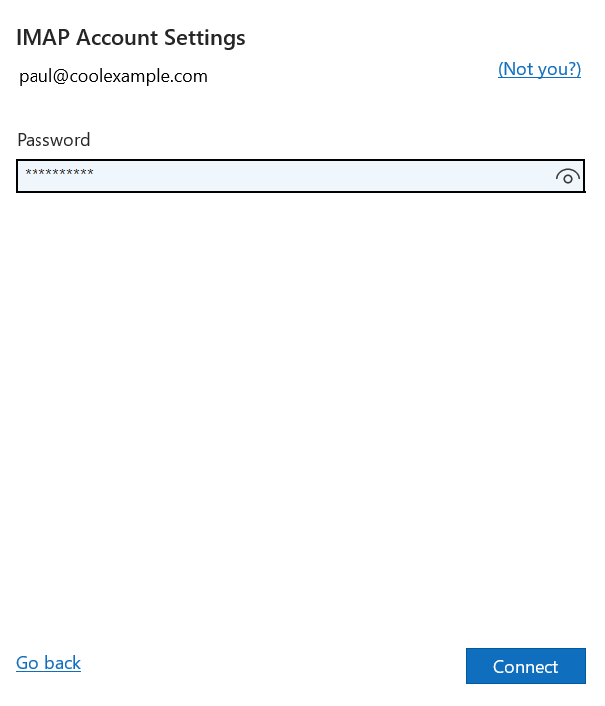
- Geben Sie Ihr Passwort ein und wählen Sie Verbinden .
- Sobald die Bestätigung angezeigt wird, dass Ihr E-Mail-Konto hinzugefügt wurde, wählen Sie Fertig .
Ihre Professional Email oder Professional Email powered by Titan ist nun in Outlook für Windows eingerichtet!