Ändern des SSL-Modus für meine Web Application Firewall (WAF)
Erforderlich: Wenn Ihr Dashboard anders aussieht, fahren Sie mit dem neuen Prozess fort.
Hinweis:Fehlt Ihrem WAF / CDN offenbar Funktionen? Hier erfahren Sie, was Sie wissen müssen .
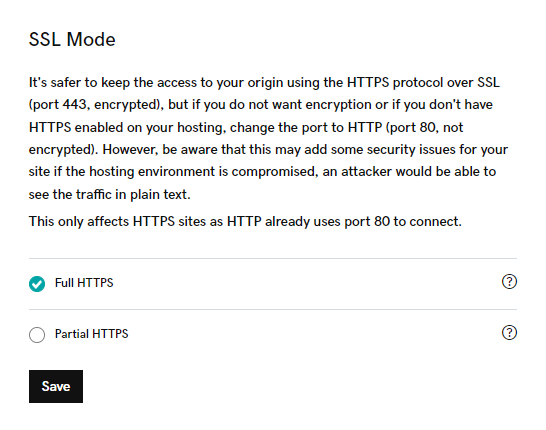
Die Web Application Firewall (WAF) bietet zwei Modi für SSL-Verbindungen: Partial HTTPS und Full HTTPS . Gehen Sie wie folgt vor, um den SSL-Modus zu ändern:
- Gehen Sie zur GoDaddy- Produktseite.
- Wählen Sie neben Website-Sicherheit und Backups die Option Alle verwalten .
- Wählen Sie unter Firewall / CDN die Option aus
 Grüner Status ,
 Gelb Status oder
 Rot Status .
- Wählen Sie Einstellungen.
- Wählen Sie HTTPS / SSL .
- Wählen Sie den gewünschten SSL-Modus und dann Speichern .
Erforderlich: Wenn Ihr Dashboard anders aussieht, verwenden Sie diesen neuen Prozess.
Ändern Sie den SSL-Modus für meine WAF
- Gehen Sie zu Ihrer GoDaddy- Produktseite
- Wählen Sie neben Website-Sicherheit und Backups die Option Alle verwalten .
- Wählen Sie unter Firewall / CDN die Option aus Grüner Status , Gelb Status oder Rot Status .
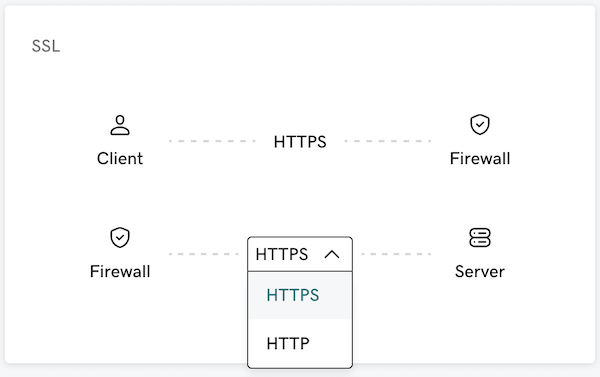
- Wählen Sie unter SSL das Dropdown-Menü aus. Wenn auf dem Hosting-Server für Ihre Website ein aktives SSL-Zertifikat vorhanden ist, wählen Sie im Dropdown-Menü HTTPS aus. Wenn auf dem Hosting-Server kein SSL-Zertifikat vorhanden ist, wählen Sie HTTP aus.