Verbinden Sie mein Professional Email powered by Titan-Konto mit dem Titan MCP mit KI-Tools
Mit Titan MCP können Sie kompatible KI-Tools von Drittanbietern wie Claude und ChatGPT verwenden, um mit Ihrem E-Mail-Postfach, Ihrem Kalender, Ihren Kontakten und Etiketten von Titan in natürlicher Sprache zu arbeiten. Sie können beispielsweise das KI-Tool bitten, eine E-Mail zu finden, eine Antwort zu entwerfen oder Ihren Kalender für die Woche zu überprüfen.
Bevor Sie beginnen
- Sie benötigen ein aktives und unterstütztes Claude- Konto (oder ein anderes AI-Tool). Wir empfehlen dringend, ein persönliches, vertrauenswürdiges KI-Konto zu verwenden und keine Verbindung zu einem gemeinsam genutzten oder öffentlichen KI-Konto herzustellen.
- Wenn eine Organisation Ihr Professional Email powered by Titan-Postfach oder Ihr KI-Konto verwaltet, holen Sie die erforderliche Administratorgenehmigung ein und befolgen Sie die Sicherheits-, Vertraulichkeits- und Nutzungsrichtlinien Ihrer Organisation.
- Halten Sie Ihre Titan E-Mail-Adresse und Ihr Passwort bereit. Geben Sie Ihr Passwort nur auf der offiziellen Titan- oder GoDaddy-Anmeldeseite ein, die während der Autorisierung geöffnet wurde. Geben Sie es niemals in einem KI-Chat oder in einer Eingabeaufforderung ein.
Verbinden Sie Titan Mail mit Claude
Die folgenden Anweisungen beschreiben die Schritte in Claude und können sich ändern, wenn Claude seinen Service aktualisiert. Die Schritte zur Einrichtung, Verfügbarkeit und Berechtigungssteuerung unterscheiden sich je nach KI-Tool. Weitere Informationen zu Einrichtung und Berechtigungen für jedes KI-Tool finden Sie auf der Website des Tools.
Die folgenden Anweisungen decken die Schritte in Claude ab, können aber in anderen KI-Tools repliziert werden.
- Melden Sie sich bei claude.ai an .
- Wählen Sie ganz links Anpassen aus.
- Wählen Sie Connectors und dann Hinzufügen aus.
- Geben Sie im Dialogfeld Benutzerdefinierten Connector hinzufügen Folgendes ein:
- Name:
Titan MCP -
URL des Remote-MCP-Servers:
https://api.titan.email/mcp- Die richtige Server-URL hängt vom Server ab, der zum Konfigurieren Ihrer E-Mail verwendet wird. Wenn
https://api.titan.email/mcpnicht funktioniert, versuchen Sie es mithttps://api-euc1.titan.email/mcpstattdessen.
- Die richtige Server-URL hängt vom Server ab, der zum Konfigurieren Ihrer E-Mail verwendet wird. Wenn
Erforderlich: Überprüfen Sie, ob die URL genau wie angezeigt eingegeben wurde. Stellen Sie nur eine Verbindung mit der offiziellen Titan MCP-Server-URL her.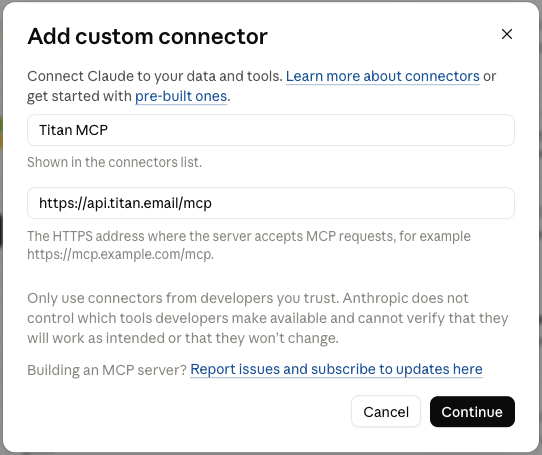
- Name:
- Wählen Sie unter OAuth-Client die Option Eigenen OAuth-Client verwenden und geben Sie dann ein
claudein das Feld OAuth-Client-ID ein .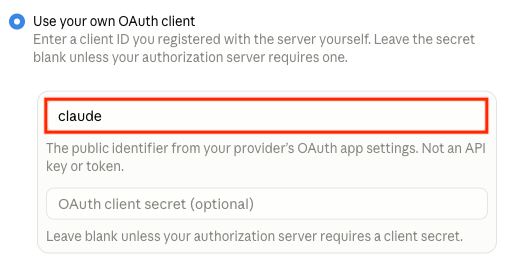
- Wählen Sie Hinzufügen .
- Wählen Sie Verbinden .
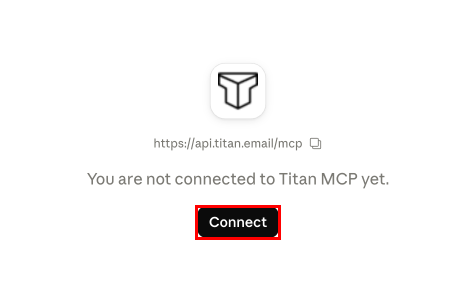
- Geben Sie auf dem Titan-Anmeldebildschirm Ihre Titan-E-Mail-Adresse ein und wählen Sie Anmelden . Sie werden auf die Anmeldeseite von GoDaddy weitergeleitet.
- Geben Sie Ihre Professional Email powered by Titan-Adresse und Ihr Passwort ein (Ihr GoDaddy-Benutzername und Ihr Passwort funktionieren hier nicht) und wählen Sie dann Anmelden .
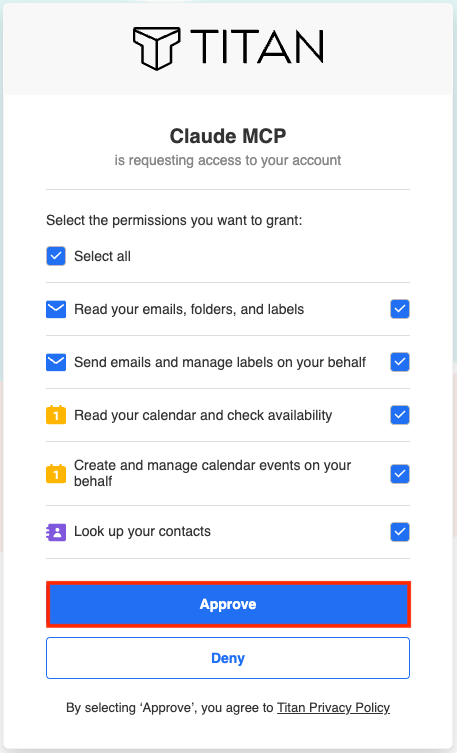
- Überprüfen Sie die angeforderten Berechtigungen und wählen Sie dann Genehmigen aus, um die Verbindung zu autorisieren. Wenn die angeforderten Berechtigungen weiter sind, als Sie erwarten oder benötigen, genehmigen Sie die Verbindung nicht. Deaktivieren Sie, sofern verfügbar, nicht benötigte Tools oder konfigurieren Sie sie für die Genehmigung. Weitere Informationen dazu, wie das Tool Ihre Daten verwendet, finden Sie in den verlinkten Datenschutzbestimmungen.
Nach dem Herstellen der Verbindung wird Titan MCP in Ihrer Connector-Liste angezeigt und Sie können es in einem unterstützten Claude-Chat verwenden, in dem der Connector aktiviert ist.
Was können Sie nach der Herstellung der Verbindung tun?
Nach dem Herstellen der Verbindung können Sie in Claude oder ChatGPT natürliche Sprache verwenden, um:
- Suchen und Lesen von E-Mails
- Senden Sie E-Mails
- Durchsuchen Sie Ordner und Labels
- Labels erstellen und verwalten
- Zeigen Sie Ihren Kalender und Ihre Veranstaltungen an
- Überprüfen Sie die Verfügbarkeit der Teilnehmer
- Kalenderereignisse erstellen
- Durchsuche Kontakte
KI-generierte Inhalte und Aktionen können ungenau oder unbeabsichtigt sein. Bevor Sie eine Aktion genehmigen, überprüfen Sie die Empfänger, Inhalte, Anhänge, Datum, Uhrzeit, Teilnehmer und andere relevante Details. Sie bleiben für die Anweisungen und genehmigten Aktionen verantwortlich. Wenn Ihr KI-Tool Berechtigungskontrollen bietet, sollten Sie erwägen, für Aktionen zum Senden, Erstellen, Ändern oder Löschen von Informationen eine Genehmigung zu verlangen. Lassen Sie die Ausführung von Tools nur dann zu, wenn Sie den daraus resultierenden Zugriff und das damit verbundene Risiko verstehen und akzeptieren.
Wichtige Informationen zu KI-Tools von Drittanbietern
Claude, ChatGPT und andere KI-Tools von Drittanbietern werden unabhängig von Titan und GoDaddy betrieben. Ihre Verfügbarkeit, Funktionalität und Ergebnisse können sich ändern. Ihre Nutzung dieser Dienste unterliegt den geltenden Bestimmungen, Datenschutzbestimmungen und Kontoeinstellungen. Überprüfen Sie diese Materialien, bevor Sie eine Verknüpfung mit Ihrem Konto herstellen. Wenn Sie mit diesen Bedingungen oder Datenschutzbestimmungen nicht einverstanden sind, verbinden Sie Ihr Konto nicht.
Titan MCP und Ihr Professional Email powered by Titan-Konto unterliegen weiterhin den geltenden Titan- und GoDaddy-Nutzungsbedingungen und Datenschutzhinweisen.
Durch die Verbindung von Titan MCP kann das KI-Tool auf Informationen in Ihrem Professional Email powered by Titan-Konto zugreifen. Abhängig von den Berechtigungen und Tools, die Sie aktivieren, werden unter Umständen auch Aktionen für Sie durchgeführt. Dazu gehören das Lesen von E-Mail-Inhalten und -Anhängen, E-Mail-Metadaten, Ordnern und Labels, Kontakten und Kalenderinformationen sowie das Senden von E-Mails und das Erstellen oder Ändern von Kalenderterminen. Überprüfen Sie die angeforderten Berechtigungen sorgfältig, bevor Sie die Verbindung genehmigen.
Informationen, auf die über Titan MCP zugegriffen wird, werden vom Anbieter der KI-Tools gemäß seinen eigenen Bedingungen, Datenschutzbestimmungen und Kontoeinstellungen verarbeitet. Diese Einstellungen können sich darauf auswirken, wie Informationen aufbewahrt oder verwendet werden und ob sie zur Verbesserung der Modelle des Anbieters verwendet werden. Ihr Postfach enthält möglicherweise persönliche, vertrauliche oder geschäftlich sensible Informationen zu anderen Personen. Verbinden und verwenden Sie ein KI-Tool nur, wenn Sie zur Weitergabe dieser Informationen berechtigt sind und dies in Übereinstimmung mit den Richtlinien Ihres Unternehmens und den geltenden Gesetzen erfolgt.