Aktivieren Sie die E-Mail-Sicherung für einen Professional Email powered by Titan-Benutzer
Ein Kontoadministrator muss die E-Mail-Sicherung für ein Postfach aktivieren, bevor die Sicherung beginnt und jemand anderes es wiederherstellen kann.
- Bei Ihrer E-Mail-Adresse anmelden & Office-Dashboard (verwenden Sie Ihren GoDaddy-Benutzernamen und Ihr Passwort).
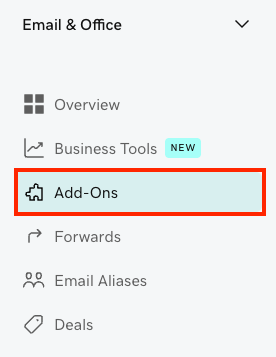
- Wählen Sie ganz links Add-Ons . (Wenn Sie auch Microsoft 365 besitzen, wird Apps & Add-Ons angezeigt).
- Wählen Sie unter E-Mail-Backup die Option In den Warenkorb .
- Wenn Sie Microsoft 365 und Professional Email powered by Titan verwenden, wählen Sie aus, für welche E-Mail-Sicherung Sie diese aktivieren möchten.
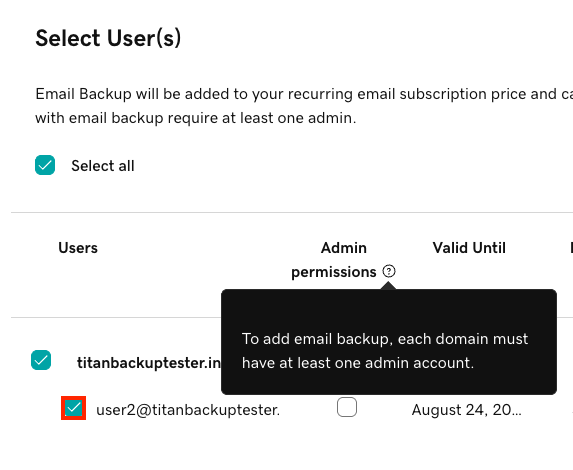
- Wählen Sie die Benutzer aus, die Sie schützen möchten. Mindestens 1 Benutzer muss Administrator sein. Wenn Sie keine Administratorbenutzer haben, aktivieren Sie das Kontrollkästchen Admin-Berechtigungen neben dem Benutzer, den Sie zu einem Administrator machen möchten.
- Klicken Sie oben rechts auf Benutzer zum Warenkorb hinzufügen . Der Warenkorb wird geöffnet.
- Um den ausgewählten Benutzern E-Mail-Backup hinzuzufügen, wählen Sie Kauf abschließen . Sie erhalten eine Bestätigung, dass E-Mail-Backup erfolgreich gekauft wurde.
Es kann bis zu 24 Stunden dauern, bis E-Mail-Backup für Ihre Professional Email powered by Titan-Benutzer aktiviert ist.