Importieren Sie meine Kontakte in Professional Email powered by Titan
Fügen Sie Ihre E-Mail-Kontakte aus Gmail, einer CSV-Datei oder Ihren Telefonkontakten zu Professional Email powered by Titan hinzu.
Wählen Sie ein Register basierend darauf aus, wie Sie Ihre Kontakte importieren möchten.
- Melden Sie sich bei Webmail an. Verwenden Sie Ihre Professional Email powered by Titan-Adresse und Ihr Passwort (Ihr Benutzername und Ihr Passwort für GoDaddy funktionieren hier nicht).
- Wählen Sie oben rechts die Option
 Klicken Sie auf Einstellungen und dann auf Einstellungen .
 - Wählen Sie ganz links Kontakte importieren .
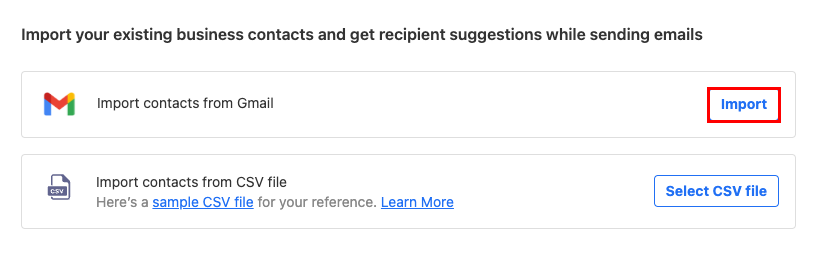
- Wählen Sie neben Kontakte aus Gmail importieren die Option Importieren . In einem neuen Fenster werden Sie aufgefordert, sich bei Ihrem Google-Konto anzumelden.
- Melden Sie sich bei Ihrem Google-Konto an.
- Um Titan die Berechtigung für Ihr Google-Konto zu erteilen, wählen Sie Zulassen .
Ihre Kontakte werden automatisch importiert und Sie sehen eine Bestätigungsmeldung, wenn alle Ihre Kontakte importiert wurden.
- Melden Sie sich bei Webmail an. Verwenden Sie Ihre Professional Email powered by Titan-Adresse und Ihr Passwort (Ihr Benutzername und Ihr Passwort für GoDaddy funktionieren hier nicht).
- Wählen Sie oben rechts die Option Klicken Sie auf Einstellungen und dann auf Einstellungen .
- Wählen Sie ganz links Kontakte importieren .
- Wählen Sie neben Kontakte aus CSV-Datei importieren die Option CSV-Datei auswählen . (Informationen zum Formatieren Ihrer CSV-Datei finden Sie in diesem Artikel von Titan .)
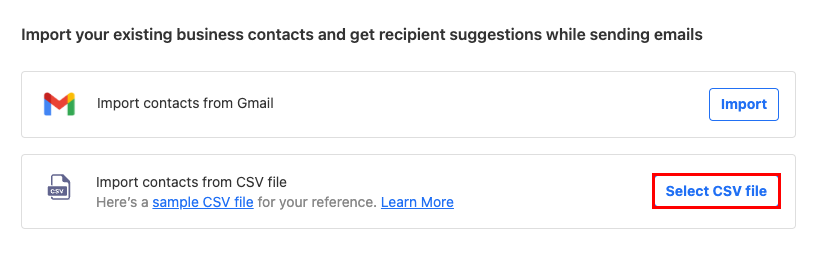
- Wählen Sie die CSV-Datei auf Ihrem Computer aus und klicken Sie dann auf Öffnen .
- Wählen Sie Kontakte importieren.
Ihre Kontakte werden importiert und Sie erhalten eine Bestätigungsmeldung, wenn der Vorgang abgeschlossen ist.
- Öffnen Sie auf Ihrem Smartphone die Titan-App.
- Öffnen Sie in der linken oberen Ecke das Symbol
 Menü.
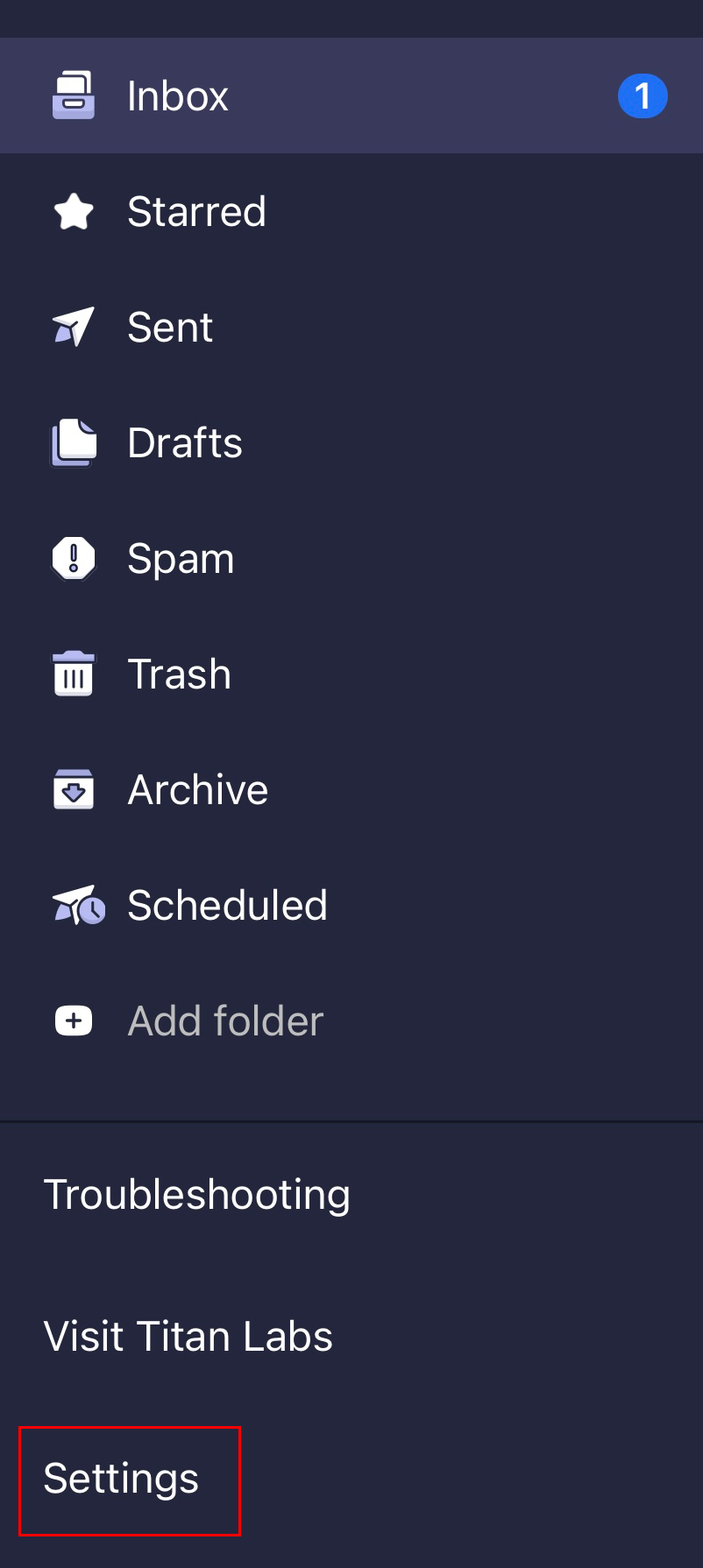
Menü. - Tippen Sie unten im Menü auf Einstellungen .
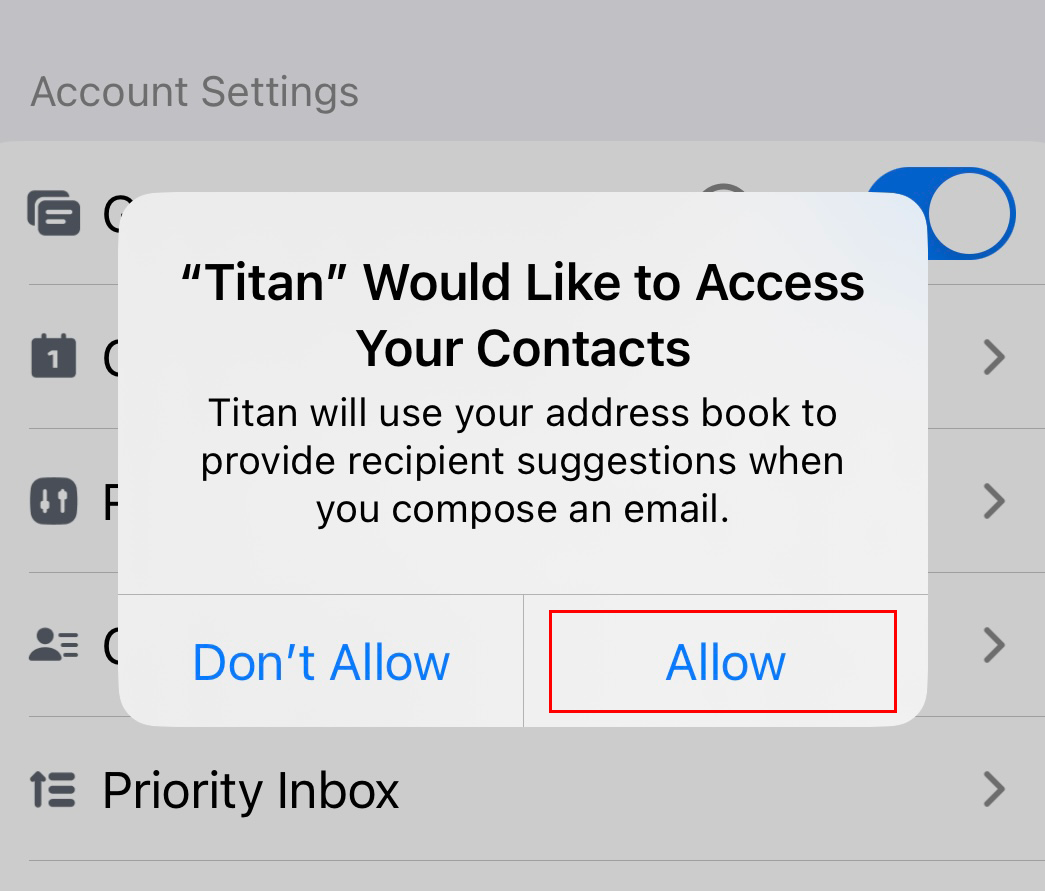
- Tippen Sie auf Kontakte importieren . Um Titan Zugriff auf Ihre Kontakte zu gewähren, tippen Sie auf Zulassen .
Ihre Kontakte werden importiert und Sie erhalten eine Bestätigungsmeldung, wenn der Vorgang abgeschlossen ist.