Melden Sie sich bei phpMyAdmin an
Hier erfahren Sie, wie Sie sich bei phpMyAdmin anmelden, um Ihre MySQL-Datenbanken über Ihr Paket Managed Hosting for WordPress, Web Hosting (cPanel) oder Windows Hosting with Plesk zu verwalten. Sie können Datenbankwerte ändern, Abfragen ausführen und Ihre Datenbankstruktur erstellen, anzeigen oder ändern.
Wählen Sie die entsprechende Registerkarte für Ihr Hostingpaket aus ( Welche Art von Hostingkonto habe ich? ).
- Gehen Sie zur Ihrer GoDaddy -Produktseite .
- Wählen Sie auf der Seite Meine Produkte neben Webhosting die Option Alle verwalten .
- Wählen Sie für die Website, auf der Sie phpMyAdmin öffnen möchten, die Option Anzeigen aus
 Menü.
Menü.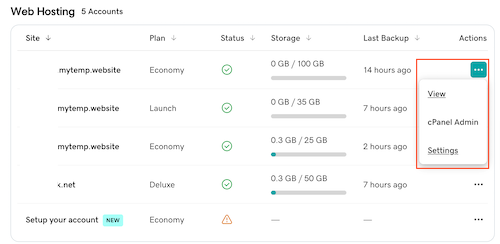
- Wählen Sie auf dem Register Dashboard unter Extras die Option Starten neben phpMyAdmin .
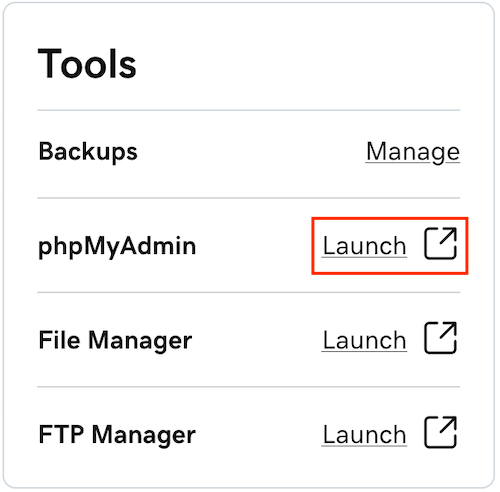
- Gehen Sie zur Ihrer GoDaddy -Produktseite .
- Wähle auf der Seite Meine Produkte neben Managed Hosting for WordPress die Option Alle verwalten.
- Wählen Sie für die Website, auf der Sie phpMyAdmin öffnen möchten, Einstellungen aus Menü.
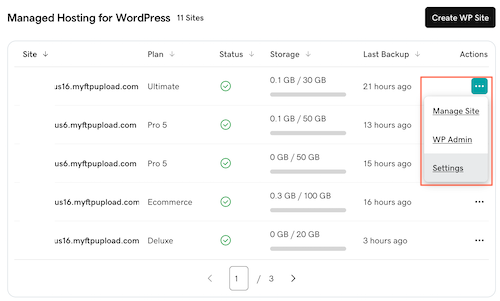
- Wählen Sie unter Produktionssite neben Datenbankdetails die Option phpMyAdmin öffnen .
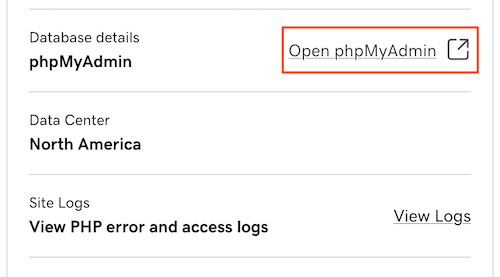
- Gehen Sie zur Ihrer GoDaddy -Produktseite .
- Wählen Sie auf der Seite Meine Produkte neben Webhosting die Option Alle verwalten .
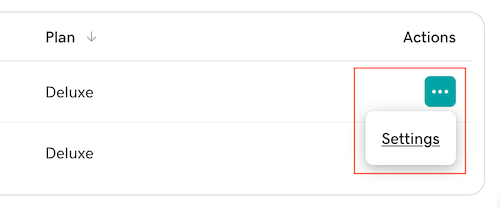
- Wählen Sie für die Website, auf der Sie phpMyAdmin öffnen möchten, Einstellungen aus Menü.
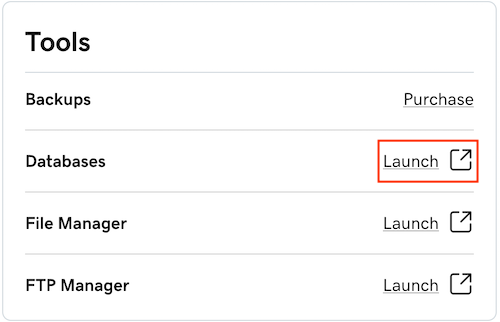
- Wählen Sie im Bereich Tools des Konto -Dashboards die Option Starten neben Datenbanken aus.
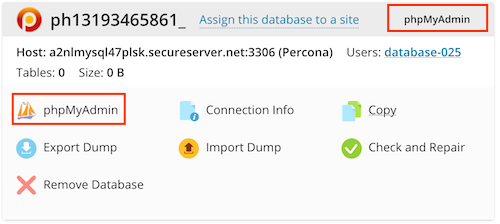
- Wählen Sie für die Datenbank, die Sie verwalten möchten, phpMyAdmin aus.
Weitere Informationen
- Hilfe zur Verwendung von phpMyAdmin finden Sie in der offiziellen Dokumentation unter phpMyAdmin.net.