Microsoft Teams auf mein Telefon und meinen Computer herunterladen und installieren
Nutzen Sie Microsoft Teams von überall aus über Ihr Telefon oder Ihren Computer. Installieren Sie die Microsoft-Apps auf bis zu fünf Geräten je Benutzer/in.
Erforderlich: Sie benötigen ein Online Essentials-, Business Professional- oder Business Enterprise-Paket für den Zugriff auf Teams.
- Wenn Ihr Business Enterprise-Paket vor dem 1. Oktober 2024 erworben oder durch ein Upgrade erweitert wurde, ist Teams standardmäßig enthalten. Wenn Sie Ihr Paket nach diesem Datum erworben oder durch ein Upgrade erweitert haben, können Sie Teams auf der Microsoft Apps-Seite des E-Mail- und Office-Dashboard erwerben.
- Wenn Sie Online Business Essentials besitzen, können Sie die Teams-App herunterladen, jedoch keine der anderen Microsoft 365-Apps.
- Bei Ihrer E-Mail-Adresse anmelden & Office-Dashboard (verwenden Sie Ihre E-Mail-Adresse und Ihr Passwort).
- Wählen Sie im E-Mail & Office-Dashboard Office herunterladen aus. Der Microsoft 365-Willkommens-Leitfaden wird geöffnet.
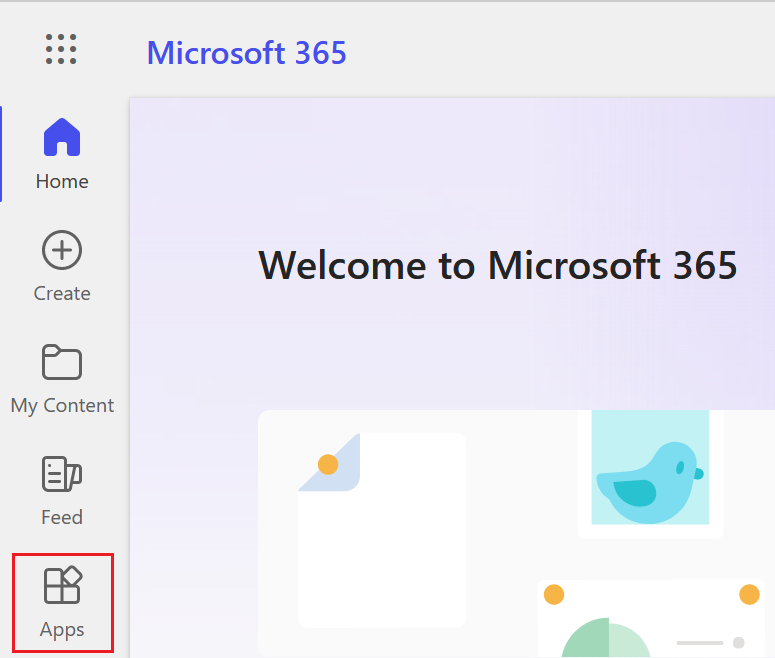
- Wählen Sie ganz links Apps aus.
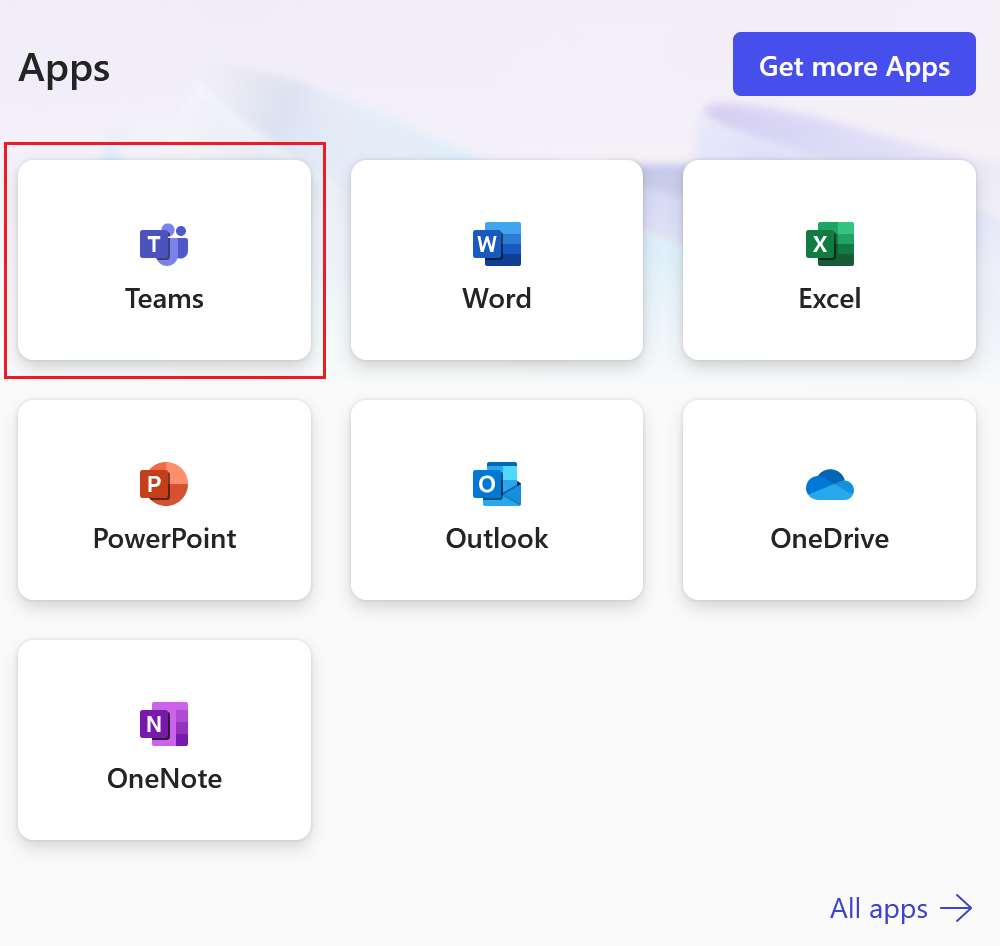
- Wählen Sie Teams aus. Wenn Teams nicht angezeigt ist, wählen Sie Alle Apps aus.
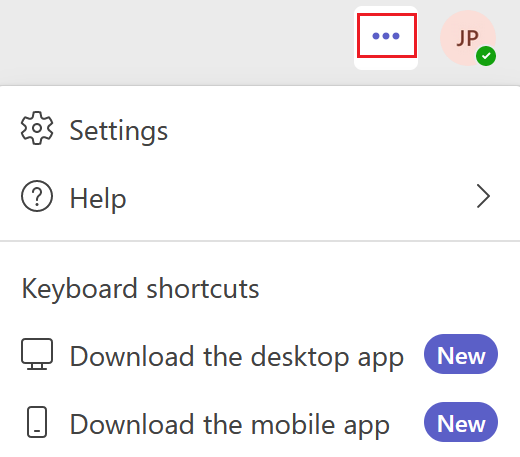
- Nachdem Teams geladen wurde, wählen Sie oben rechts das Menü „Einstellungen“ und dann Desktop-App herunterladen oder Mobile App herunterladen aus.
- Wenn Sie Ihren Computer benutzen, speichern Sie die heruntergeladene Datei und führen Sie sie aus. Wenn Sie Ihr Telefon benutzen, scannen Sie den QR-Code zum Start des Downloads.
- Melden Sie sich mit Ihrer Microsoft 365-E-Mail-Adresse und Ihrem Passwort an.
Jetzt ist Teams auf Ihrem Gerät installiert.
Ähnlicher Schritt
- Laden Sie alle Microsoft 365-Desktop-Apps, einschließlich Teams, in Ihr E-Mail- und Office Dashboard herunter.