Navigieren Sie zu Content Creator (previously GoDaddy Studio)
Schritt 1 von Informationen zu Content Creator und Erstellen einer Projektreihe
Content Creator ist im Internet und in der GoDaddy-Mobil-App für iOS und Android verfügbar. Entdecken Sie, was es kann und wie Sie sich zurechtfinden.
Wenn Sie sich zum ersten Mal bei der Content Creator-App anmelden, wird das Navigationsmenü unten auf Ihrem Bildschirm angezeigt. Tippen Sie auf jedes Menüelement, um die Funktion zu verwenden.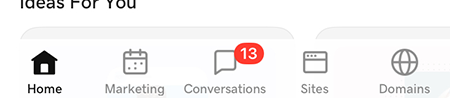
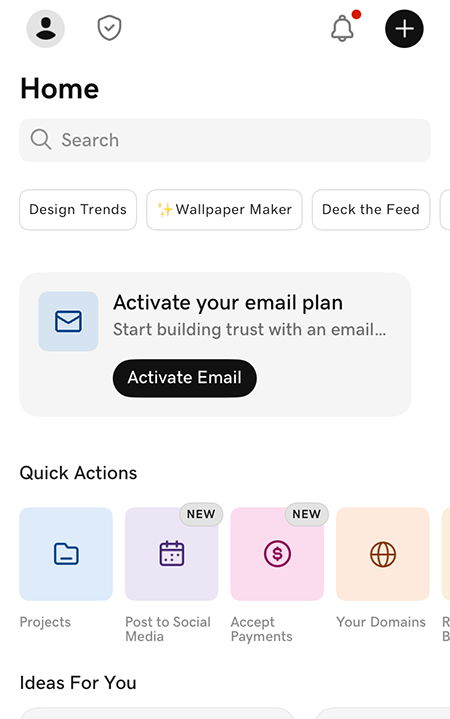
- Start: Tippen Sie auf diese Option, um zum Startbildschirm zu wechseln, auf dem Sie folgende Möglichkeiten haben:
- Tippen Sie auf
 Einstellungen & Klicken Sie auf Einstellungen in der linken oberen Ecke, um diese anzuzeigen und zu verwalten
 - Tippen Sie auf
 Authenticator-Abzeichen , um einen Code zu erhalten, wenn Sie Ihre Content Creator-App zur Verifizierung Ihrer Identität angemeldet haben, wenn Sie sich bei Ihrem GoDaddy-Konto anmelden
 - Tippen Sie auf
 Benachrichtigungen , um Ihre Kontobenachrichtigungen zu lesen und zu verwalten
 - Tippen Sie auf
 Neues Projekt zum Erstellen eines neuen Designs.
 - Suche nach Vorlagen, Grafiken oder Schriftarten oben auf dem Bildschirm (Suche nach Thema, Beschreibung oder Typ, z. B. „Schönheit“, „Valentinstag“, „elegant“ oder „Instagram Story“)
- Tippen Sie unter Schnellaktionen auf Projekte , um vorhandene Content Creator-Designprojekte zu öffnen. Sie werden auf Ihren iOS-, Android- und Webgeräten gespeichert. Das bedeutet, dass Sie auf Ihren Smartphones, Tablets und Desktop-Computern auf Projekte zugreifen, sie bearbeiten, speichern und exportieren können. Sie können sie auch in einem von Ihnen erstellten Ordner oder in iCloud speichern.
- Probieren Sie einige der häufig verwendeten Funktionen von Content Creator aus
- Wählen Sie eine Vorlage für Ihr Design aus
- Tippen Sie auf
- Marketing: Erstellen Sie ein Logo oder Marketinginhalte für soziale Netzwerke, Ihre Website oder Druckmaterialien und richten Sie einen Kalender für soziale Netzwerke ein, in dem die Beiträge genau dann live geschaltet werden, wenn Sie sie benötigen.
- Conversations: Lesen und beantworten Sie Ihre Conversations-Nachrichten (derzeit im Essentials-Paket verfügbar).
- Sites: Erstellen Sie eine einzelne Webseite, die eine Zusammenfassung über Sie enthält und Links zu allen Ihren Inhalten enthält, sei es in sozialen Netzwerken oder auf Websites.
- Domains: Kaufen und verwalten Sie eine GoDaddy-Domain direkt in der Content Creator-App.
Wenn Sie sich zum ersten Mal bei der Content Creator-App anmelden, wird das Navigationsmenü unten auf Ihrem Bildschirm angezeigt. Tippen Sie auf jedes Menüelement, um die Funktion zu verwenden.
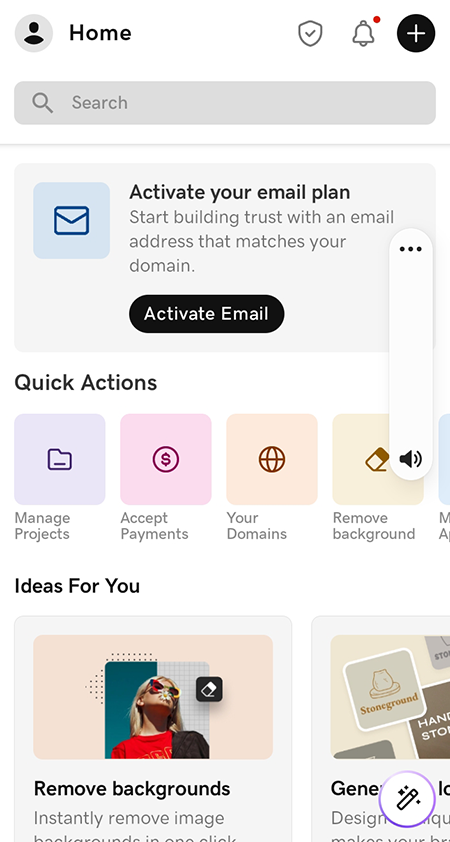
- Start: Tippen Sie auf diese Option, um zum Startbildschirm zu wechseln, auf dem Sie folgende Möglichkeiten haben:
- Tippen Sie auf Einstellungen & Klicken Sie auf Einstellungen in der linken oberen Ecke, um diese anzuzeigen und zu verwalten
- Tippen Sie auf Authenticator-Abzeichen , um einen Code zu erhalten, wenn Sie Ihre Content Creator-App zur Verifizierung Ihrer Identität angemeldet haben, wenn Sie sich bei Ihrem GoDaddy-Konto anmelden
- Tippen Sie auf Benachrichtigungen , um Ihre Kontobenachrichtigungen zu lesen und zu verwalten
- Tippen Sie auf Neues Projekt zum Erstellen eines neuen Designs.
- Suche nach Vorlagen, Grafiken oder Schriftarten oben auf dem Bildschirm (Suche nach Thema, Beschreibung oder Typ, z. B. „Schönheit“, „Valentinstag“, „elegant“ oder „Instagram Story“)
- Tippen Sie unter Schnellaktionen auf Projekte verwalten , um vorhandene Content Creator-Designprojekte zu öffnen. Sie sind auf allen iOS-, Android- und Webgeräten verfügbar. Das bedeutet, dass Sie auf Ihren Smartphones, Tablets und Desktop-Computern auf Projekte zugreifen, sie bearbeiten, speichern und exportieren können.
- Probieren Sie einige der häufig verwendeten Funktionen von Content Creator aus
- Wählen Sie eine Vorlage für Ihr Design aus
- Tippen Sie auf
- Marketing: Erstellen Sie ein Logo oder Marketinginhalte für soziale Netzwerke, Ihre Website oder Druckmaterialien und richten Sie einen Kalender für soziale Netzwerke ein, in dem die Beiträge genau dann live geschaltet werden, wenn Sie sie benötigen.
- Conversations: Lesen und beantworten Sie Ihre Conversations-Nachrichten (derzeit im Essentials-Paket verfügbar).
- Sites: Erstellen Sie eine einzelne Webseite, die eine Zusammenfassung über Sie enthält und Links zu allen Ihren Inhalten enthält, sei es in sozialen Netzwerken oder auf Websites.
- Domains: Kaufen und verwalten Sie eine GoDaddy-Domain direkt in der Content Creator-App.
Die Web-Startseite bietet mehrere Möglichkeiten, um in Content Creator zu navigieren. Sie können ein neues Projekt von Grund auf neu starten, vorhandene Projekte anzeigen und bearbeiten, eines unserer beliebten Features ausprobieren, beispielsweise das Einrichten Ihres Marken-Kits oder das Entwerfen eines Logos oder eine Vorlage. Unten auf der Seite können Sie mit einer voreingestellten Größe wie einem Facebook- oder Instagram-Post beginnen.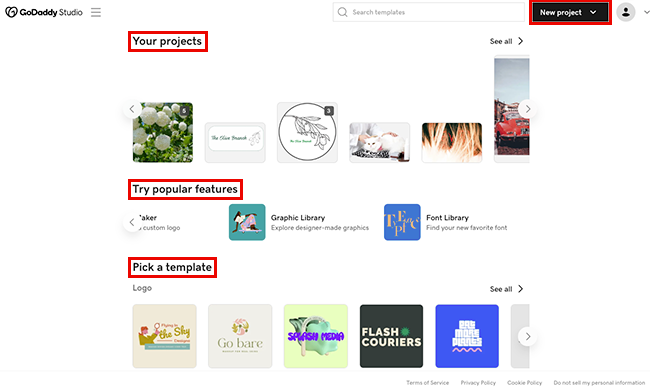
- Neues Projekt: Wählen Sie oben rechts diese Option aus, um ein völlig neues Design zu erstellen. Sie entscheiden, ob Sie mit einem transparenten oder farbigen Hintergrund, einem Video oder einem Bild beginnen möchten, und fügen dann weitere Elemente auf der Bearbeitungsfläche hinzu.
- Ihre Projekte: Oben auf der Seite werden Ihre Designs gespeichert. Sie sind auf allen iOS-, Android- und Webgeräten verfügbar. Das bedeutet, dass Sie auf Ihren Smartphones, Tablets und Desktop-Computern auf Projekte zugreifen, sie bearbeiten, speichern und exportieren können. Wählen Sie eine aus, um sie zu bearbeiten.
- Probieren Sie beliebte Features aus: Nutzen Sie eines der häufig genutzten Features von Content Creator, darunter das Einrichten Ihres Markenkits für Ihre Content Creator-Projekte, das Entfernen des Hintergrunds von einem Bild, das Entwerfen eines Logos und das Auswählen einer Grafik oder Schriftart aus den Bibliotheken.
- Wählen Sie eine Vorlage aus: Legen Sie schnell los mit einer unserer tausend professionell aussehenden Vorlagen und passen Sie sie an Ihre Vorlieben an. Sie können Vorlagen auch nach Thema, Namen, Stil oder Typ suchen. Das Suchfeld befindet sich oben auf der Seite.
- Beginnen Sie mit einer voreingestellten Größe: Wenn Sie für eine bestimmte Plattform entwerfen oder Ihr Design eine bestimmte Größe haben möchten, wählen Sie eine geeignete Vorlage aus und fügen Sie dann Ihre Designelemente hinzu.