Einrichten meines Marken-Kits
Ihr Markenkit besteht aus Ihren eigenen Farben, Schriftarten und Logos. Richten Sie sie einmal ein und verwenden Sie sie dann ganz einfach in allen Ihren Content Creator-Designs.
- Melden Sie sich bei Ihrer GoDaddy-Mobil-App an.
- Wischen Sie auf dem Startbildschirm unter Schnellaktionen nach links, bis Sie Brand Kit sehen, und tippen Sie darauf.
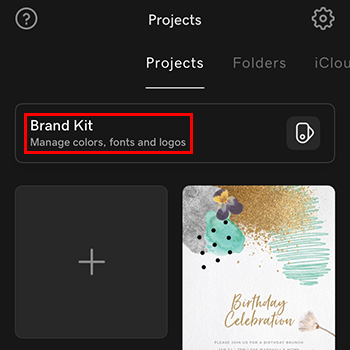
- Tippe auf Marken-Kit erstellen .
- Geben Sie den Namen Ihres Unternehmens und Ihre Branche ein und tippen Sie dann auf
 Weiter .
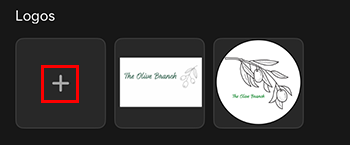
 - Tippe unter Logos auf + Hinzufügen und lade dann ein Logo aus deinen Fotos zu deinem Marken-Kit hoch. Wiederholen Sie diesen Schritt, um weitere Logos hinzuzufügen.
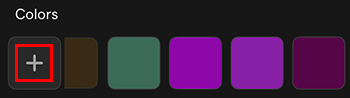
- Tippen Sie unter Farben auf + Hinzufügen und wählen Sie dann eine Farbe aus, die Sie zu Ihrem Markenkit hinzufügen möchten. Wiederholen Sie diesen Schritt, um weitere Farben hinzuzufügen.
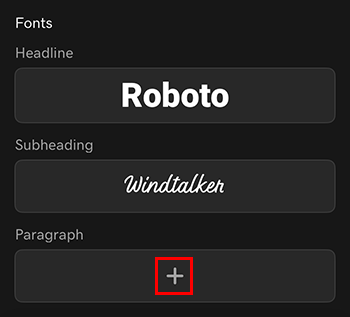
- Tippen Sie unter Schriftarten auf + Hinzufügen , um entweder eine Überschrift, eine Überschrift oder eine Absatzschriftart hinzuzufügen. Sie können für jede dieser Optionen eine andere Schriftart verwenden.
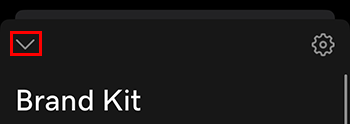
- Wenn Sie fertig sind, tippen Sie oben links auf den Abwärtspfeil (iOS) oder auf X (Android), um den Vorgang zu beenden. Ihr Markenkit wird während Ihrer Arbeit gespeichert.
- Melden Sie sich bei Ihrem Content Creator-Konto an.
- Wählen Sie unter Populäre Funktionen ausprobieren die Option Markenkit aus.
- Geben Sie den Namen Ihres Unternehmens und Ihre Branche ein und wählen Sie Speichern .
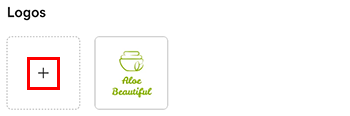
- Wählen Sie unter Logos die Option + Hinzufügen und laden Sie ein Logo aus Ihren Fotos in Ihr Markenkit hoch. Wiederholen Sie diesen Schritt, um weitere Logos hinzuzufügen.
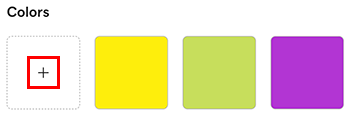
- Wählen Sie unter Farben die Option + Hinzufügen und wählen Sie dann eine Farbe aus, die Sie Ihrem Markenkit hinzufügen möchten. Wiederholen Sie diesen Schritt, um weitere Farben hinzuzufügen.
- Wählen Sie unter Schriftarten die Option + Hinzufügen , um entweder eine Überschrift, eine Überschrift oder eine Absatzschriftart hinzuzufügen. Sie können für jede dieser Optionen eine andere Schriftart verwenden.

- Wenn Sie fertig sind, wählen Sie in der rechten oberen Ecke X zum Schließen aus. Ihr Markenkit wird während Ihrer Arbeit gespeichert.