Verbinden meiner Facebook-Unternehmensseite mit GoDaddy Conversations
Verbinden Sie GoDaddy Conversations mit Ihrer Facebook-Unternehmensseite, um mit Kunden in Kontakt zu bleiben, die Sie über Facebook Messenger kontaktieren oder Ihre Beiträge kommentieren.
Hinweis: Die mobile App von GoDaddy und die Möglichkeit, Ihre Konten in den sozialen Netzwerken zu verbinden, sind bei kostenlosen Conversations-Paketen nicht verfügbar.
- Melden Sie sich bei Ihrer GoDaddy-Mobil-App an.
- Tippen Sie unten auf dem Bildschirm auf Unterhaltungen , um eine Liste aller nicht archivierten Unterhaltungen anzuzeigen.

- Tippen Sie oben rechts auf
 Weitere und tippen Sie anschließend auf Einstellungen .
 - Tippen Sie auf Facebook . Sie werden möglicherweise aufgefordert, sich bei Ihrem GoDaddy-Konto anzumelden.
- Erweitern Sie Facebook und tippen Sie anschließend auf Verbinden .
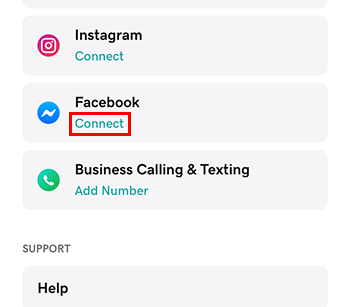 .
. - Melden Sie sich mit dem Facebook-Konto an, das mit Ihrer Facebook-Unternehmensseite verknüpft ist. (Möglicherweise werden Sie zunächst aufgefordert, sich bei Ihrem Facebook-Konto anzumelden.) Erforderlich : Sie müssen eine Facebook-Unternehmensseite verwenden. GoDaddy Conversations funktioniert nicht mit persönlichen Facebook-Seiten. Lesen Sie Erstellen einer Unternehmensseite, um mehr über das Erstellen einer Facebook-Unternehmensseite zu erfahren.
- Tippen Sie auf Fortfahren .
- Wählen Sie die Facebook-Unternehmensseite aus, die Sie verbinden möchten.
- Um die Einrichtung abzuschließen, tippen Sie auf Weiter .
- Melden Sie sich bei Ihrer GoDaddy-Mobil-App an.
- Tippen Sie unten auf dem Bildschirm auf Unterhaltungen , um eine Liste aller nicht archivierten Unterhaltungen anzuzeigen.
- Tippen Sie oben rechts auf
 Einstellungen .
 - Tippen Sie auf Facebook . Sie werden möglicherweise aufgefordert, sich bei Ihrem GoDaddy-Konto anzumelden.
- Erweitern Sie Facebook und tippen Sie anschließend auf Verbinden . .
- Melden Sie sich mit dem Facebook-Konto an, das mit Ihrer Facebook-Unternehmensseite verknüpft ist. (Möglicherweise werden Sie zunächst aufgefordert, sich bei Ihrem Facebook-Konto anzumelden.) Erforderlich : Sie müssen eine Facebook-Unternehmensseite verwenden. GoDaddy Conversations funktioniert nicht mit persönlichen Facebook-Seiten. Lesen Sie Erstellen einer Unternehmensseite, um mehr über das Erstellen einer Facebook-Unternehmensseite zu erfahren.
- Tippen Sie auf Fortfahren .
- Wählen Sie die Facebook-Unternehmensseite aus, die Sie verbinden möchten.
- Um die Einrichtung abzuschließen, tippen Sie auf Weiter .
- Rufen Sie in einem Webbrowser Ihrer GoDaddy -Produktseite auf.
Wenn Sie die eigenständige Version von Conversations haben, erweitern Sie Conversations Unified Inbox . Wählen Sie rechts von Ihrem Conversations-Paket die Option Web-Posteingang aus.
ODER
Wenn Sie ein Websites + Marketing-Paket haben, scrollen Sie zu Websites + Marketing und wählen Sie neben Ihrer Website die Option Verwalten . Erweitern Sie im linken Menü Conversations .
- Wählen Sie Einstellungen.
- Wählen Sie Kanäle
- Wählen Sie neben Facebook die Option Verbinden .
- Melden Sie sich mit dem Facebook-Konto an, das mit Ihrer Facebook-Unternehmensseite verknüpft ist. (Möglicherweise werden Sie zunächst aufgefordert, sich bei Ihrem Facebook-Konto anzumelden.) Erforderlich : Sie müssen eine Facebook-Unternehmensseite verwenden. GoDaddy Conversations funktioniert nicht mit persönlichen Facebook-Seiten. Lesen Sie Erstellen einer Unternehmensseite, um mehr über das Erstellen einer Facebook-Unternehmensseite zu erfahren.
- Wählen Sie die Facebook-Unternehmensseite aus, die Sie verbinden möchten.
- Um die Einrichtung abzuschließen, tippen Sie auf Weiter .