Verfolgen Sie Links und Anhänge in Ihren E-Mails
Verfolgen Sie mithilfe von Advanced Tracking (Link- und Datei-Tracking) in Professional Email powered by Titan, wie Empfänger mit Ihren E-Mails interagieren. Sie werden benachrichtigt, wenn jemand auf einen Link klickt oder einen Anhang herunterlädt.
Hängen Sie nachverfolgte Links oder Dateien an
Wählen Sie ein Register aus, je nachdem, ob Sie das Tracking von Links oder Anhängen aktivieren möchten.
Verwenden Sie das Link-Tracking, um benachrichtigt zu werden, wenn Empfänger in Ihrer E-Mail auf Links klicken.
- Melden Sie sich bei Webmail an. Verwenden Sie Ihre Professional Email powered by Titan-Adresse und Ihr Passwort (Ihr Benutzername und Ihr Passwort für GoDaddy funktionieren hier nicht).
- Wählen Sie oben links die Option Neue E-Mail .
- Geben Sie Empfänger und Betreff ein.
- Wählen Sie in der Formatierungsleiste unten in der E-Mail die Option
 Link einfügen .
 - Geben Sie im Popup die URL und den Anzeigetext ein.
- Aktivieren Sie die Umschaltfläche Track this link .
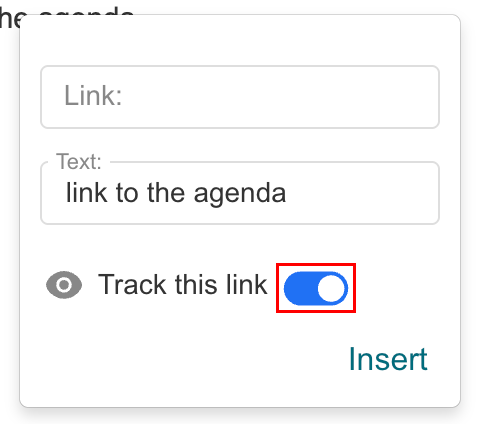
- Wählen Sie Einfügen .
Nach dem Senden werden Sie benachrichtigt, wenn ein Empfänger auf den nachverfolgten Link klickt, zusammen mit dem Zeitstempel.
Mithilfe des Datei-Trackings können Sie sehen, wann Empfänger Anhänge herunterladen.
- Melden Sie sich bei Webmail an. Verwenden Sie Ihre Professional Email powered by Titan-Adresse und Ihr Passwort (Ihr Benutzername und Ihr Passwort für GoDaddy funktionieren hier nicht).
- Wählen Sie oben links die Option Neue E-Mail .
- Geben Sie Empfänger und Betreff ein.
- Wählen Sie unten in der E-Mail aus
 Klicken Sie auf Datei anhängen und dann auf Nachverfolgte Dateien anhängen .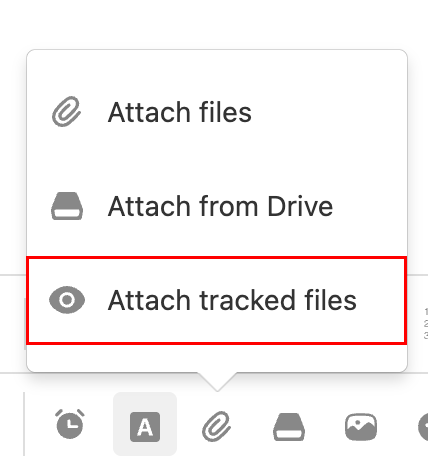
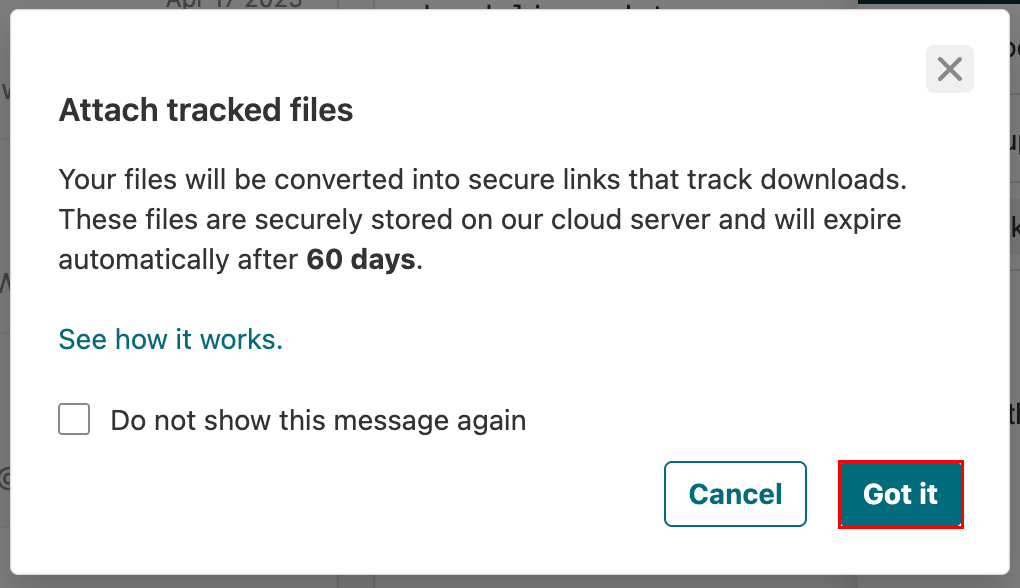
- Wenn Sie in einer Meldung darauf hingewiesen werden, dass nachverfolgte Dateien nach 60 Tagen ablaufen, wählen Sie OK .
- Wählen Sie die Dateien aus, die Sie verfolgen möchten.
Nach dem Senden werden Sie benachrichtigt, wenn ein Empfänger die Datei herunterlädt, einschließlich Datum und Uhrzeit.
Nachverfolgte Anhänge werden sicher auf den Servern von Titan gehostet und laufen 60 Tage nach dem Senden der E-Mail ab.
Zeigen Sie Klicks auf Links und Datei-Downloads an
Überprüfen Sie die Interaktionsdetails für Ihre gesendeten E-Mails im Tracking-Dashboard.
- Melden Sie sich bei Webmail an. Verwenden Sie Ihre Professional Email powered by Titan-Adresse und Ihr Passwort (Ihr Benutzername und Ihr Passwort für GoDaddy funktionieren hier nicht).
- Wählen Sie oben rechts die Option
 Lesen Sie Quittungen .
 - Öffnen Sie eine Tracking-Benachrichtigung. Das Dashboard zeigt Folgendes an:
- Offene E-Mail-Aktivitäten
- Link-Klicks
- Herunterladen von Anhängen
- Zeitstempel für jede Interaktion
Weitere Informationen
- Wenn Sie benachrichtigt werden möchten, wenn ein Empfänger Ihre E-Mail liest, aktivieren Sie E-Mail-Tracking .
- Set up Vacation Responder for out-of-office auto-replies
- Speichern Sie E-Mail-Anhänge in Titan Drive