Agregar un enlace a una sección diferente de mi sitio web
Vincular una sección específica de tu sitio es una estrategia útil si deseas brindar a los visitantes acceso rápido a contenido o funcionalidad importante, como tus últimas ofertas especiales, un formulario de contacto o preguntas frecuentes (FAQ).
Puedes agregar estos enlaces internos de 2 maneras. En primer lugar, enlazando una foto o enlazando algún texto , y en segundo lugar, en la navegación principal, del encabezado o en el pie de página de tu sitio, donde aparecen en cada página.
Para agregar un enlace a la navegación del encabezado o pie de página de tu sitio:
- Ve a la página de tu producto GoDaddy.
- Desplázate hacia abajo, expande Websites + Marketing y selecciona Administrar al lado de tu sitio.
- Selecciona Editar sitio web para abrir el Creador de páginas web.
- Agrega el enlace.
- Si estás realizando las actualizaciones en tu sitio web en un navegador, en el panel derecho, selecciona
 Agregar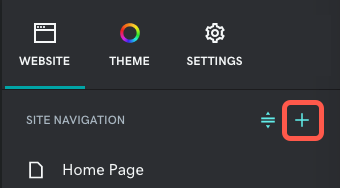
- En la aplicación móvil, selecciona Páginas y luego Agregar.
- Selecciona Enlace a la sección en la página .
- En el cuadro Título del enlace , agrega el texto que aparecerá para el enlace. Usa una frase breve y descriptiva que les dé a los visitantes una indicación de qué esperar si hacen clic en el enlace, por ejemplo, Contáctanos. Tienes un límite de 25 caracteres, incluidos los espacios.
- En el cuadro Página , selecciona la página donde existe la sección que deseas vincular.
- En el cuadro Sección , selecciona la sección a la que deseas vincular.
- Activa los botones para agregar el enlace a la navegación principal o al pie de página de tu sitio.
- Mostrar en navegación hace que aparezca en la navegación principal del encabezado.
- Pie de página muestra un enlace a la página en la parte inferior de cada página de tu sitio web.
- Selecciona Crear enlace . Tus cambios se guardan automáticamente.
- Usa Vista previa para ver los resultados y, cuando estés listo para hacer públicos los cambios, selecciona Publicar .