Archivar y restaurar una conversación en GoDaddy Conversations
Archiva conversaciones antiguas para mantenerlas ocultas. Siempre puedes volver a agregar las conversaciones a tu bandeja de entrada al restaurar el mensaje, y las conversaciones archivadas se restauran automáticamente a tu bandeja de entrada cuando envías o recibes un nuevo mensaje en esa conversación.
- En un navegador web, ve a tu de producto de GoDaddy.
Si tienes la versión independiente de Conversations, expande la bandeja de entrada unificada de Conversations . A la derecha de tu plan Conversations, selecciona Bandeja de entrada web .
O
Si tienes un plan Websites + Marketing, desplázate hasta Websites + Marketing y selecciona Administrar al lado de tu sitio. En el menú de la izquierda, expande Conversations .
- Selecciona Bandeja de entrada . Se mostrará una lista de tus conversaciones no archivadas.
Archivar desde tu bandeja de entrada
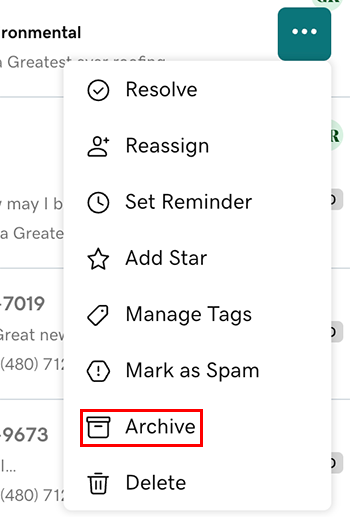
- Coloca el puntero del mouse sobre la conversación que deseas archivar.
- Next to the message, select
 More.
More. - Selecciona Archivar .
Archivar desde dentro de un hilo de conversación
También puedes archivar conversaciones cuando estás en un hilo de conversación:
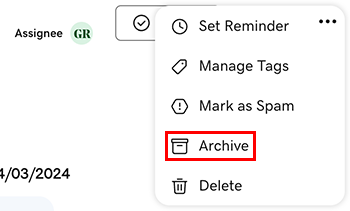
- Selecciona la conversación que quieres archivar.
- En la esquina superior derecha, selecciona Más .
- Selecciona Archivar .
Ver y restaurar mensajes de tu archivo
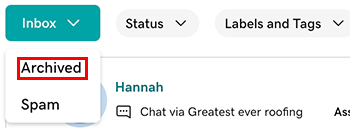
- En la esquina superior izquierda, selecciona la flecha hacia abajo junto a Bandeja de entrada y luego selecciona Archivado .
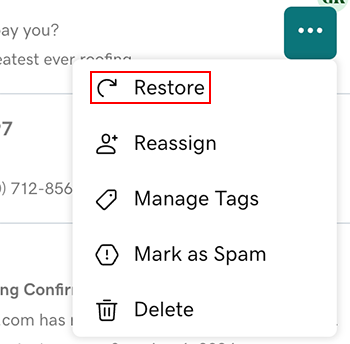
- Coloca el puntero del mouse sobre la conversación que deseas restaurar.
- Next to the message, select More.
- Selecciona Restaurar .
Ver y restaurar mensajes desde una conversación
- Selecciona la conversación que quieres restaurar.
- En la esquina superior derecha, toca
 Restaurar para enviar la conversación a tu bandeja de entrada.
- Inicia sesión en tu aplicación móvil GoDaddy.
- At the bottom of the screen, tap Conversations to see a list of all your unarchived conversations.

Archivar desde tu bandeja de entrada
- En la conversación que deseas archivar, desliza el dedo hacia la izquierda.
- Tap Archive.
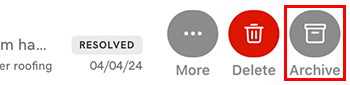
Alternatively, swipe all the way to the left to instantly archive the message.
Archivar desde dentro de un hilo de conversación
- Toca la conversación que quieres archivar.
- En la esquina superior derecha, toca Más .
- Tap Archive.
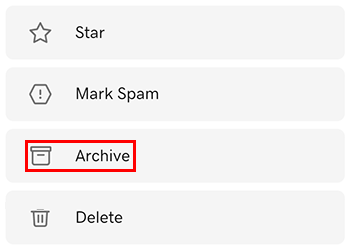
Ver y restaurar mensajes de tu archivo
- Tap Inbox, and then tap Archived.
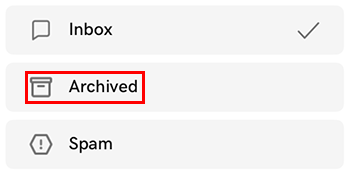
- Desde la lista Archivados , desliza ligeramente hacia la izquierda en la conversación que deseas restaurar.
- Tap Restore.
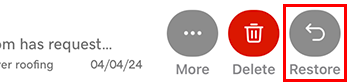
Alternatively, swipe all the way to the left to immediately restore the message to your inbox.
Ver y restaurar mensajes desde una conversación
- Tap Inbox, and then tap Archived.
- En la lista Archivados , toca la conversación que deseas restaurar.
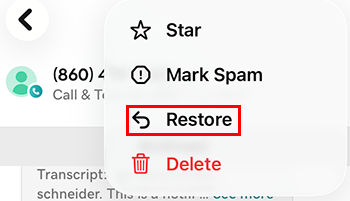
- En la esquina superior derecha, toca Más .
- Tap Restore to send the conversation back to your inbox.
- Inicia sesión en tu aplicación móvil GoDaddy.
- In the lower-left corner, tap Conversations to see a list of all your unarchived conversations.
Archivar desde tu bandeja de entrada
- Mantén presionada la conversación que deseas archivar.
- Tap Archive.
Archivar desde dentro de un hilo de conversación
- Toca la conversación que quieres archivar.
- En la esquina superior derecha, toca Más .
- Tap Archive.
Ver y restaurar mensajes de tu archivo
- Tap Inbox, and then tap Archived.
- En la lista Archivados , mantén presionada la conversación que deseas restaurar.
- Tap Restore.
Ver y restaurar mensajes desde una conversación
- Tap Inbox, and then tap Archived.
- En la lista Archivados , toca la conversación que deseas restaurar.
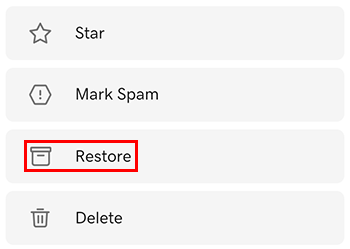
- En la esquina superior derecha, toca Más .
- Tap Restore to send the conversation back to your inbox.