Eliminar partes de una imagen, un gráfico, una forma o texto
La herramienta de máscara te permite eliminar partes de una imagen, gráfico, forma o capa de texto. Luego puedes combinarlos para crear un efecto 3D. También puedes usarlo para ordenar una imagen después de eliminar el fondo .
La versión web de Content Creator solo está disponible en computadoras de escritorio o portátiles. Si estás usando un dispositivo más pequeño, se te pedirá que uses la aplicación móvil GoDaddy.
Aquí te explicamos cómo usar la herramienta de máscara:
- Inicia sesión en tu aplicación móvil GoDaddy.
- En Acciones rápidas , toca Proyectos (iOS) o Administrar proyectos (Android), y luego selecciona un proyecto.
- Toca la imagen, el gráfico, la forma o el texto que desees cambiar y luego toca Editar en el banner. (La herramienta de máscara no funcionará en videos).
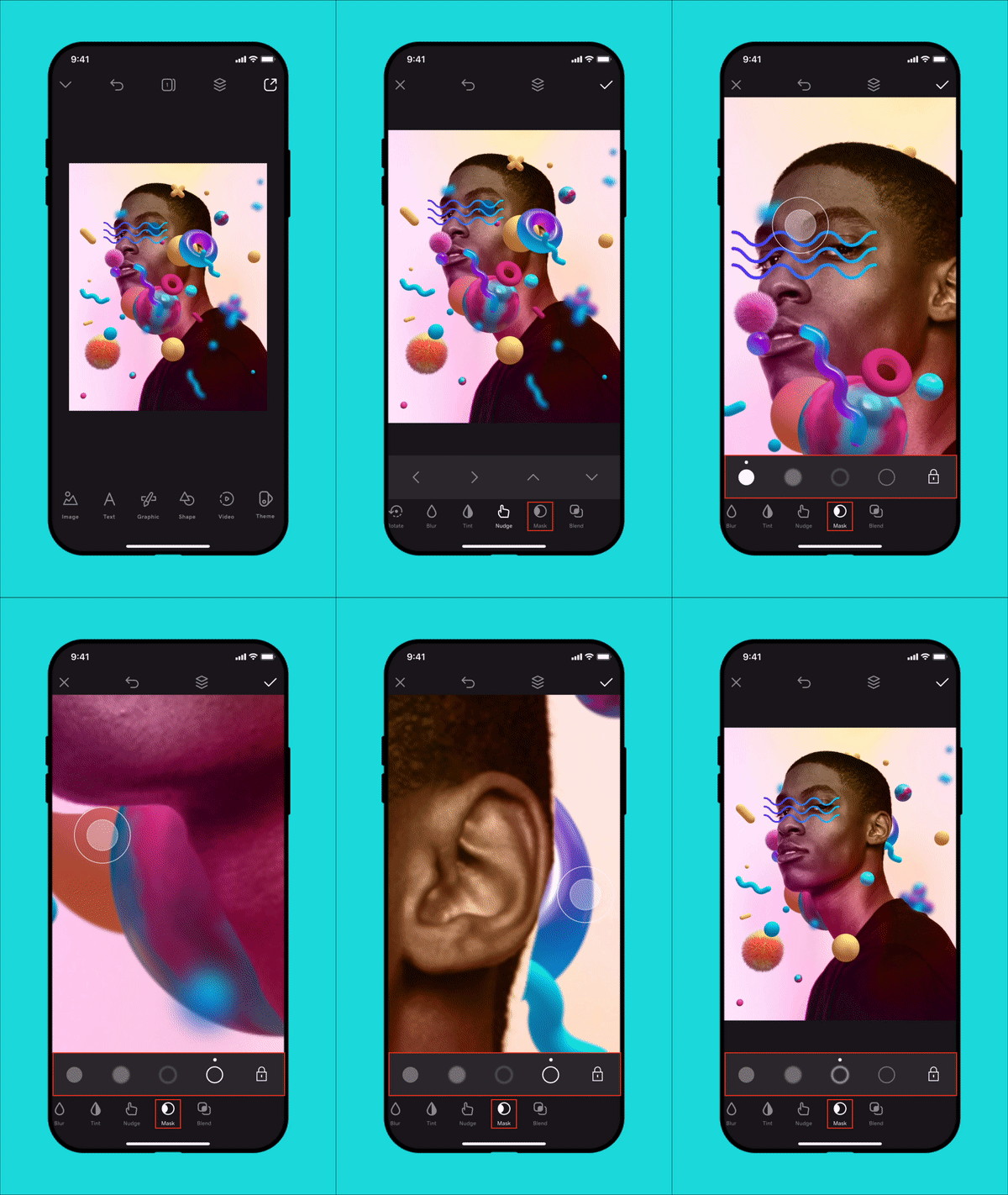
- En el menú en la parte inferior de la pantalla, desliza el dedo hacia la izquierda hasta que veas Máscara . Toca esto.
- Selecciona el pincel que quieres usar. Verás 4 opciones: las 2 primeras son para eliminar, mientras que las 2 segundas restauran las partes eliminadas. Tienes la opción de un borde duro o blando. Arrastra el pincel por la parte que deseas eliminar o agregar.
Nota: Para un pincel más pequeño, estira la pantalla con 2 dedos y haz zoom. Para un pincel más grande, pellizca la pantalla con 2 dedos y aleja la imagen. Para mover la imagen, usa 2 dedos y arrástrala.
- Para guardar tu proyecto, toca el
 marca de verificación en la esquina superior derecha.
- Inicia sesión en tu cuenta Content Creator .
- Desplázate a Tus proyectos y luego selecciona el proyecto en el que te gustaría trabajar.
- Haz clic en la imagen, el gráfico, la forma o el texto que quieras cambiar. (La herramienta de máscara no funcionará en videos).
- En el menú de la derecha, selecciona Máscara .
- Selecciona el pincel que quieres usar. Verás 4 opciones: 2 para quitar y 2 para restaurar las piezas extraídas. Tienes la opción de un borde duro o blando. Para eliminar o agregar una parte, haz clic izquierdo y mantén presionado mientras arrastras el mouse sobre el área.
- Cuando termines, selecciona Listo en la parte superior de la pantalla.
Nota: Para aumentar o reducir el tamaño del pincel, desliza el deslizador Tamaño hacia la derecha o hacia la izquierda. Para ajustar la opacidad de tu pincel, desliza el control deslizante Intensidad .
