Habilitar la copia de seguridad del correo electrónico para un usuario de Professional Email powered by Titan
Un administrador de cuenta debe habilitar la Copia de seguridad de correo electrónico para un buzón antes de que comience a realizar la copia de seguridad y antes de que alguien pueda restaurarlo.
- Inicia sesión en tu correo electrónico & Panel de control de Office (usa tu nombre de usuario y contraseña de GoDaddy).
- En el lado izquierdo, selecciona Complementos . (Si también tienes Microsoft 365, dirá Aplicaciones & ).
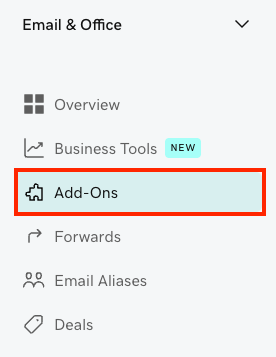
- En Copia de seguridad de correo electrónico , selecciona Agregar al carrito .
- Si tienes Microsoft 365 y Professional Email powered by Titan, selecciona para cuál deseas habilitar la Copia de seguridad de correo electrónico.
- Selecciona los usuarios que quieres proteger. Al menos 1 usuario debe ser administrador. Si no tienes usuarios administradores, selecciona la casilla de verificación Permisos de administrador junto al usuario que quieres convertir en administrador.
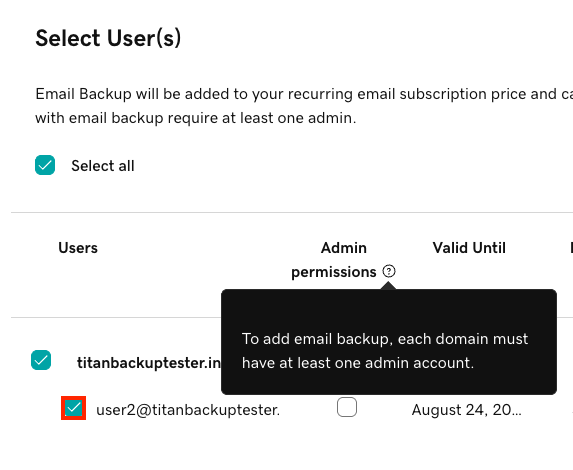
- En la esquina superior derecha, selecciona Agregar usuario (s) al carrito . Se abrirá el carrito.
- Para agregar Respaldo de correo electrónico a los usuarios seleccionados, selecciona Completar compra . Verás una confirmación de que la Copia de seguridad de correo electrónico se compró correctamente.
Puede tomar hasta 24 horas habilitar la Copia de seguridad de correo electrónico para tus usuarios de Professional Email powered by Titan.