Guardar archivos adjuntos de correo electrónico en Titan Drive
Puedes guardar archivos adjuntos de correo electrónico directamente en Titan Drive para no tener que descargar archivos a tu computadora primero. De esa manera, puedes mantener los archivos importantes organizados y accesibles desde tu cuenta de correo electrónico de Titan.
Guardar un solo archivo adjunto en Titan Drive
- Inicia sesión en webmail Usa tu dirección y contraseña de Professional Email powered by Titan (tu nombre de usuario y contraseña de GoDaddy no funcionarán aquí).
- Abre el correo electrónico que contiene el archivo adjunto.
- Encuentra el archivo adjunto debajo del mensaje de correo electrónico.
- Coloca el cursor sobre el archivo adjunto y luego selecciona Agregar a Drive .
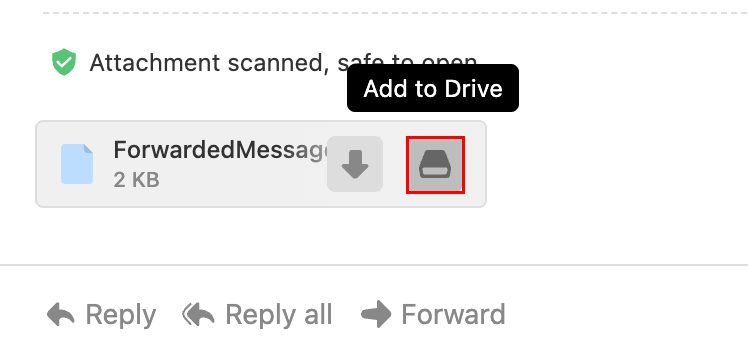
El archivo adjunto se guardará en tu Titan Drive.
Guarda varios archivos adjuntos a la vez
Si un correo electrónico incluye más de un archivo adjunto, puedes guardarlos todos en un solo paso.
- Inicia sesión en webmail Usa tu dirección y contraseña de Professional Email powered by Titan (tu nombre de usuario y contraseña de GoDaddy no funcionarán aquí).
- Abre el correo electrónico con los archivos adjuntos.
- Selecciona Agregar todo a Drive .
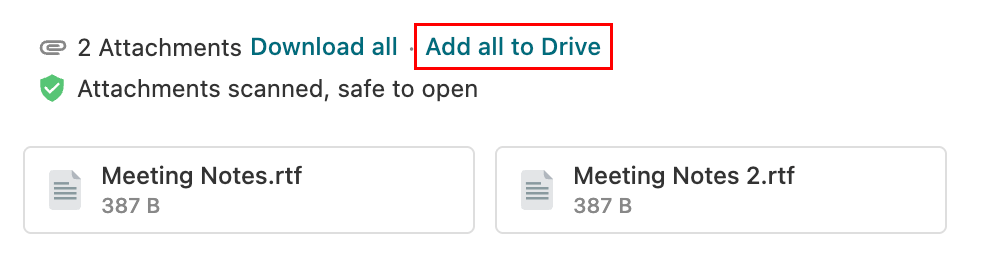
- Elige la carpeta donde quieres guardar los archivos.
- Selecciona Guardar.
Todos los archivos adjuntos se cargarán en la carpeta Titan Drive seleccionada. Aprende cómo acceder a tus archivos guardados .
Ver archivos adjuntos guardados
Si ya se ha guardado un archivo adjunto en Titan Drive:
- Inicia sesión en webmail Usa tu dirección y contraseña de Professional Email powered by Titan (tu nombre de usuario y contraseña de GoDaddy no funcionarán aquí).
- Abre el correo electrónico.
- Junto al archivo adjunto, selecciona Mostrar en Drive .
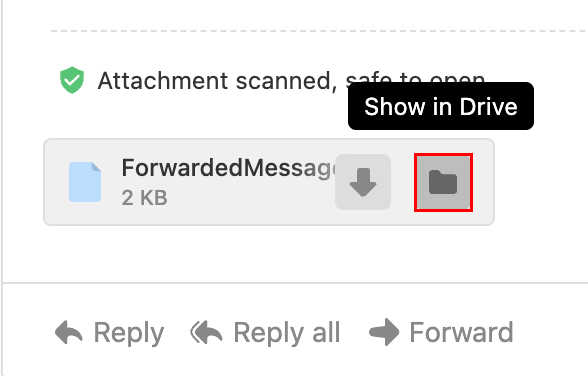
Se abre una nueva pestaña del navegador y resalta el archivo en su carpeta en Titan Drive.
Guarda los archivos adjuntos enviados en Titan Drive
Cuando envías un correo electrónico con un archivo adjunto cargado desde tu computadora, Titan puede pedirte que guardes ese archivo en Drive después de enviar el mensaje.
- Inicia sesión en webmail Usa tu dirección y contraseña de Professional Email powered by Titan (tu nombre de usuario y contraseña de GoDaddy no funcionarán aquí).
- Redacta un nuevo correo electrónico.
- Adjunta un archivo desde tu dispositivo.
- Envía el correo electrónico.
- Coloca el cursor sobre el archivo adjunto en el correo electrónico enviado y luego selecciona Agregar a Drive .
El archivo se guardará en Titan Drive después de enviarlo.