Restablecer mi método de autenticación de múltiples factores
Si un administrador o usuario pierde el acceso a su método de autenticación de múltiples factores (MFA), como si hubiera perdido su teléfono o desinstalado su aplicación de autenticación, un administrador puede restablecer su MFA y borrar sus métodos.
Selecciona el Correo electrónico & Pestaña Office y sigue los pasos allí primero. Si tienes algún problema, puedes intentar los pasos en la pestaña del centro de administración de Entra .
- Inicia sesión en tu Correo electrónico & Panel de control de Office (usa tu nombre de usuario y contraseña de GoDaddy).
- Junto a un usuario, selecciona Administrar .
- En Administrar , selecciona Restablecer MFA .
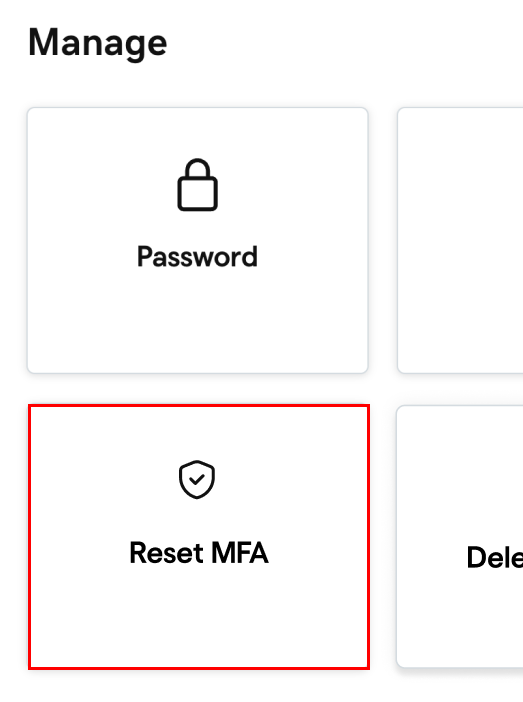
- Antes de que puedas restablecer la MFA, verás un mensaje que te pedirá que verifiques tu identidad. Confirma que eres tú usando una aplicación de autenticación, tu contraseña o un código de un solo uso enviado por mensaje de texto.
- Después de verificar tu identidad, cuando se te pida que confirmes que deseas restablecer el MFA del usuario, selecciona Restablecer . Verás un mensaje de éxito que confirma que MFA se restableció.
MFA se restablecerá para el usuario y se borrarán todos sus métodos. La próxima vez que inicien sesión, deberán agregar un nuevo método. Si recibes un error, sigue los pasos en la pestaña del centro de administración de Entra .
- Inicia sesión en el centro de administración de Microsoft Entra . Usa tu dirección de correo electrónico y contraseña de Microsoft 365 (tu nombre de usuario y contraseña de GoDaddy no funcionarán aquí).
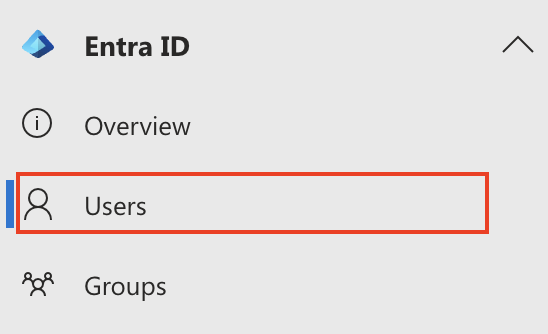
- En el lado izquierdo, selecciona Entra ID , y luego Users .
- Selecciona el Nombre para mostrar del usuario. Se abrirá el perfil del usuario.
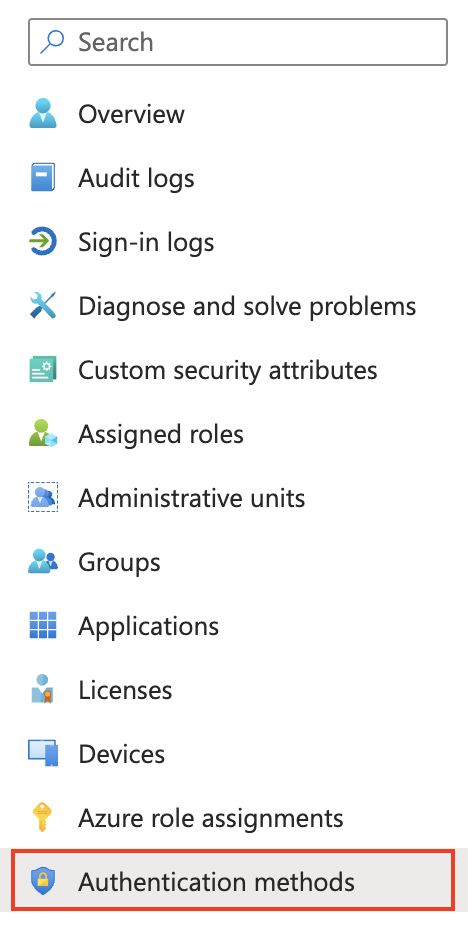
- En la barra de búsqueda, selecciona Métodos de autenticación .
- Selecciona Revocar sesiones de autenticación multifactor (puede que tengas que seleccionar
 Más primero).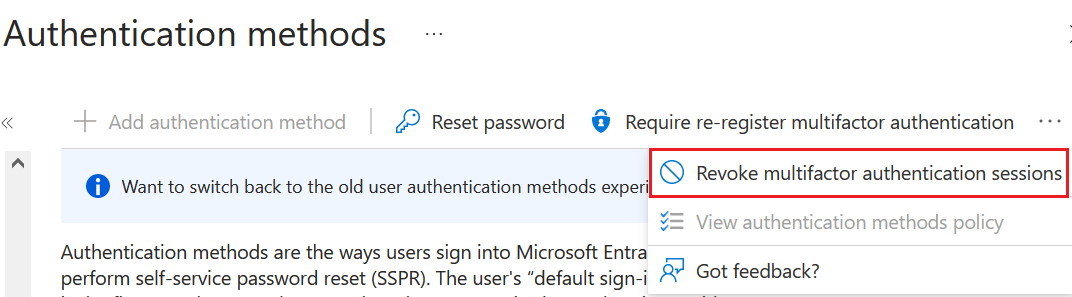
- Selecciona Requerir volver a registrar la autenticación multifactor .
- Para confirmar, selecciona Aceptar .

Se le pedirá al usuario que configure su nuevo MFA durante el próximo inicio de sesión. El usuario cuyo método de inicio de sesión se restableció deberá eliminar el método al que ya no puede acceder.
Si probaste los pasos en ambas pestañas y tienes problemas para restablecer MFA, comunícate una guía de GoDaddy para obtener ayuda.