Limpia automáticamente los correos electrónicos por remitente con Auto-clean
La función de limpieza automática de Professional Email powered by Titan mueve o elimina automáticamente correos electrónicos antiguos de remitentes específicos. Elige cuánto tiempo permanecen los correos electrónicos en tu bandeja de entrada y qué sucede con ellos después, para que puedas mantener tu bandeja de entrada ordenada sin una limpieza manual. La limpieza automática es especialmente útil para cosas como boletines informativos o correos electrónicos automáticos que no necesitas guardar para siempre.
Nota:
- La limpieza automática solo está disponible para los planes Pro Plus, Premium y Ultra. Actualizar mi plan de correo electrónico
- Puedes crear hasta 10 reglas de limpieza automática por cuenta.
- Las reglas de limpieza automática se basan en la dirección de correo electrónico del remitente.
Crear una regla de limpieza automática a partir de un correo electrónico
- Inicia sesión en webmail Usa tu dirección y contraseña de Professional Email powered by Titan (tu nombre de usuario y contraseña de GoDaddy no funcionarán aquí).
- Abre un correo electrónico del remitente que deseas limpiar automáticamente.
- Seleccionar
 Más acciones , luego selecciona Auto-clean .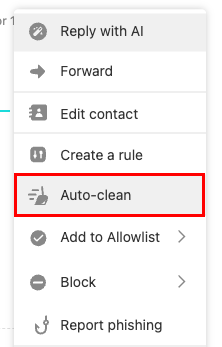
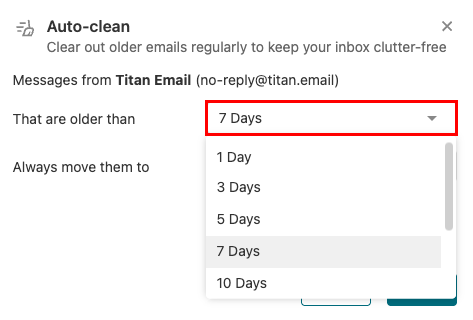
- Elige la antigüedad que debe tener el correo electrónico antes de limpiarlo (por ejemplo, 7 días).
- Selecciona si deseas mover los correos electrónicos al Archivo o a la Papelera .
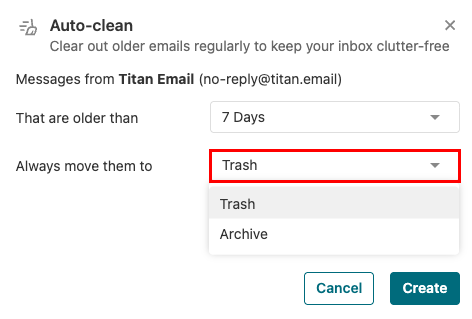
- Selecciona Crear para guardar la regla.
Una vez guardado, Titan Email limpiará automáticamente los correos electrónicos de ese remitente según tu configuración.
Crear o administrar reglas de limpieza automática en la configuración
- Inicia sesión en webmail Usa tu dirección y contraseña de Professional Email powered by Titan (tu nombre de usuario y contraseña de GoDaddy no funcionarán aquí).
- En la esquina superior derecha, selecciona
 Configuración y luego selecciona Preferencias .
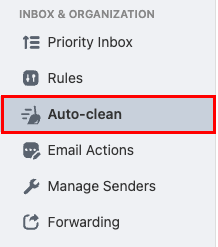
 - En el lado izquierdo, debajo de Bandeja de entrada & Organización , selecciona Limpieza automática .
- En la esquina superior derecha, selecciona Crear una nueva regla .
- Ingresa un nombre para la regla.

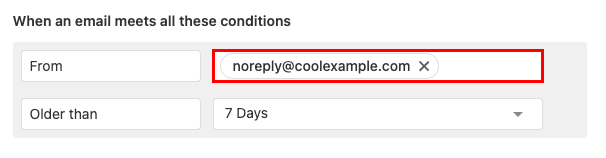
- En Cuando un correo electrónico cumple con todas estas condiciones , junto a De , ingresa la dirección de correo electrónico cuyos mensajes deseas limpiar automáticamente.
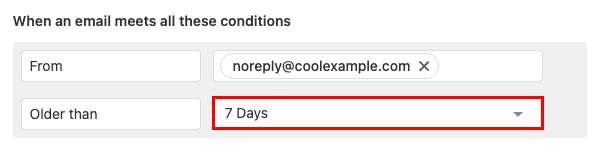
- Junto a Mayor que , selecciona cuánto tiempo quieres guardar un mensaje del remitente en tu bandeja de entrada.
- En Hacer lo siguiente , junto a Mover a , selecciona Papelera o Archivar . (Si necesitas un correo electrónico más adelante, te recomendamos que selecciones Archivar).

Los cambios surten efecto automáticamente después de guardarlos.
Más información
- Bloquea un remitente para enviar automáticamente su correo electrónico a la Papelera.
- Crea reglas de bandeja de entrada para realizar acciones automáticamente en los correos electrónicos entrantes, como moverlos a una carpeta específica o marcarlos como leídos.
- ¿Mi correo electrónico está respaldado?