Programar una reunión de Microsoft Teams en Outlook en la web
Cuando programes un evento en tu calendario de Outlook, puedes agregar una reunión de Teams. Tus destinatarios verán los detalles de la reunión cuando se envíe la invitación.
Obligatorio: Debes tener un plan Esenciales en línea, Profesional Comercial o Empresarial Comercial para acceder a Teams.
- Si compraste o actualizaste tu plan Empresarial antes del 1 de octubre de 2024, Teams está incluido de forma predeterminada. Si compraste o actualizaste tu plan después de esta fecha, puedes comprar Teams en la página de aplicaciones de Microsoft del panel de control de Correo electrónico y Office.
- Si tienes Online Business Essentials, puedes descargar la aplicación de Teams, pero no las demás aplicaciones de Microsoft 365.
- Inicia sesión en Outlook en la web . Usa tu dirección de correo electrónico y contraseña de Microsoft 365 (tu nombre de usuario y contraseña de GoDaddy no funcionarán aquí).
- En el lado izquierdo, selecciona
 Calendario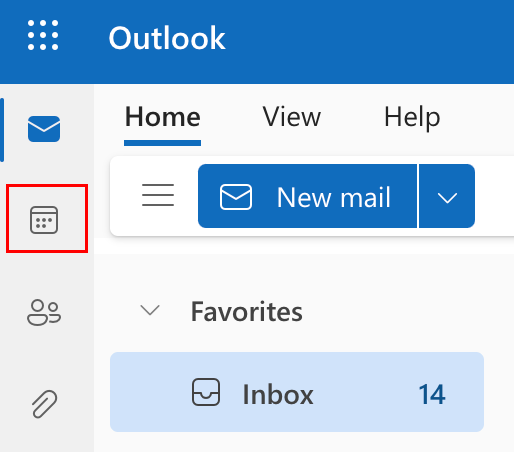
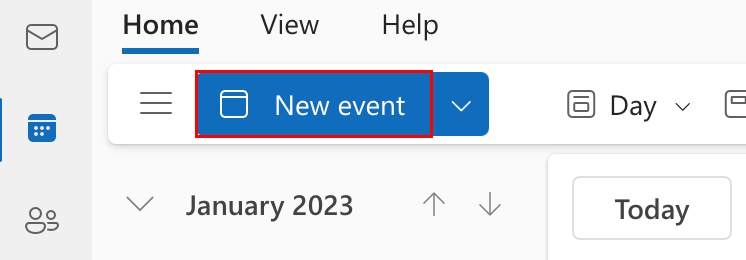
- Selecciona Nuevo evento .
- Ingresa el título del evento y luego las direcciones de correo electrónico de los asistentes. El conmutador de reunión de Teams se activará automáticamente. Nota: Si activaste y desactivaste el botón de reunión de Teams antes de ingresar a los asistentes, no se volverá a activar automáticamente.
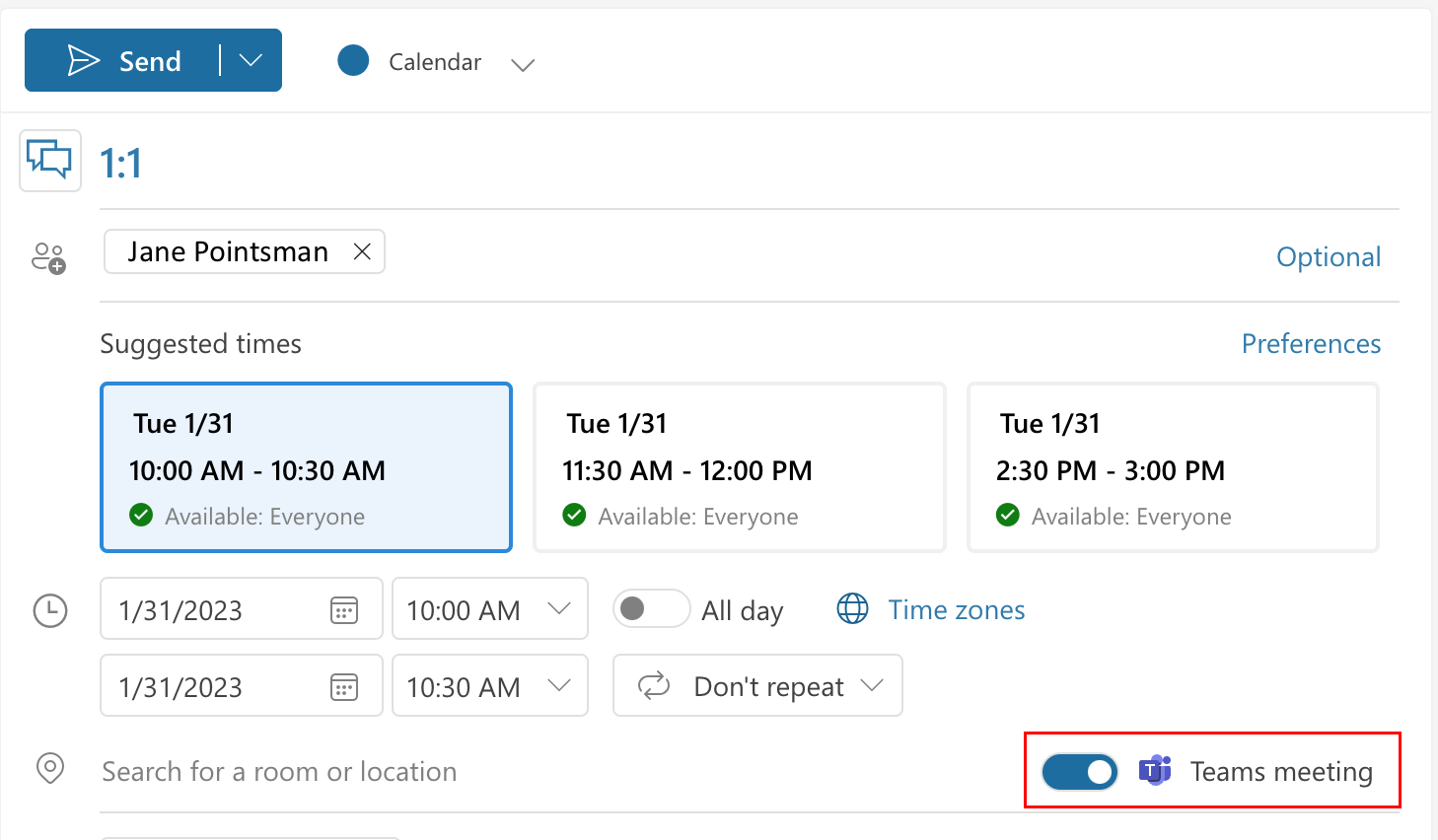
- Ingresa el resto de los detalles del evento y luego selecciona Enviar .
Después de que se envíe la invitación, verás detalles sobre cómo unirte a la reunión que aparece en el evento.