Actualizar mi plan Web Hosting (cPanel)
Aquí te explicamos cómo puedes actualizar tu plan Web Hosting (cPanel) si necesitas más capacidad de procesamiento o memoria física. Actualizar tu plan puede hacer que tu sitio web sea más rápido y más resistente cuando su tráfico aumenta.
Nota: Aunque las actualizaciones suelen tardar de 10 a 30 minutos, para sitios grandes, permite hasta 24 horas. Tus sitios pueden experimentar un tiempo de inactividad intermitente hasta que se complete la actualización.
- Ve a tu de GoDaddy.
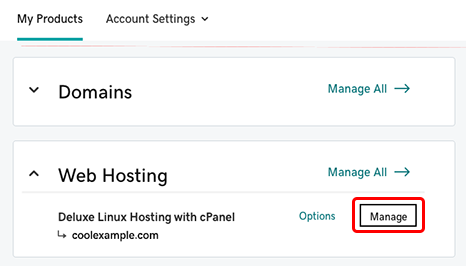
- En Web Hosting, al lado de la cuenta de Web Hosting (cPanel) que quieras usar, selecciona Administrar.
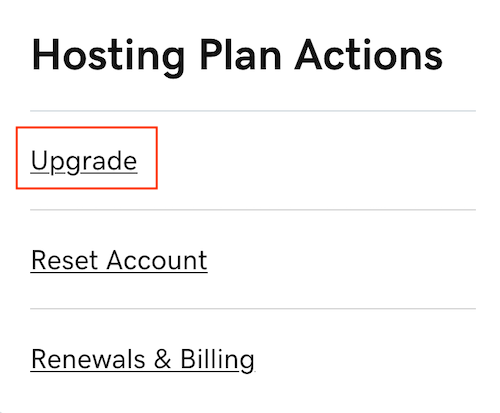
- En la pestaña Panel de control , selecciona Actualizar en la sección Acciones del plan de hosting .
- Selecciona Actualizar para el nivel de plan que necesitas.
- Sigue las indicaciones para completar el proceso de pago.
Más información
- Si está actualizando a Web Hosting Plus, la dirección IP de su servidor puede cambiar. Una vez completada la actualización, te enviaremos por correo electrónico la nueva dirección IP del servidor. Si estás usando dominios en otras cuentas de GoDaddy o con otros proveedores web, deberás actualizar los registros del Host A en consecuencia.
- Para obtener información sobre la actualización de ese registro de Host A, consultaEditar un registro A .
- Y en caso de que pierdas el correo electrónico con la nueva dirección IP, sigue los pasos en¿Cuál es la dirección IP de mi sitio web en mi cuenta de Web Hosting (cPanel)? .
- Consulta más información sobre los planes de Web Hosting (consulta también cómo puedes obtener un nombre de dominio gratis con cualquier plan Web Hosting (cPanel) anual de GoDaddy).
- Aquí puedes obtener más información sobre los planes Web Hosting Plus .