Activer une méthode de vérification d'identité pour votre compte GoDaddy
Pour une meilleure sécurité du compte, configurez une méthode de vérification d'identité . Une fois que vous avez ajouté une méthode de vérification, nous vous demanderons de valider votre identité (à l’aide d’un code à usage unique ou d’une clé de sécurité matérielle) lors d’actions à haut risque ou si nous détectons des tentatives de connexion suspectes. Dans le cas contraire, il vous suffira de vous connecter à votre nom d’utilisateur et à votre mot de passe GoDaddy.
- Accédez à votre connexion de GoDaddy Page . Vous serez peut-être invité à vous connecter.
- Dans la liste Sécurité , sous Méthodes de vérification , sélectionnez Ajouter une méthode de vérification .
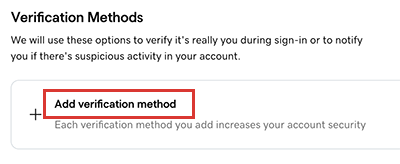
- Choisissez la méthode de vérification que vous souhaitez utiliser:
- Application GoDaddy (recommandée): Nous vous suggérons d'utiliser notre application GoDaddy pour la vérification d'identité. La plupart des titulaires de compte GoDaddy doivent choisir cette méthode. En savoir plus sur l’utilisation de l’application GoDaddy comme méthode de vérification d’identité .
- Application d’authentification : utilisez une application d’authentification tierce telle que Google Authenticator ou Authy pour créer le code.
- Clé de passe : Une clé de passe vous permet de vérifier votre identité et de vous connecter en toute sécurité à l’aide de votre empreinte digitale, de votre visage, du verrouillage de l’écran ou d’une clé de sécurité. Nous vous recommandons d'utiliser une clé d'accès si vous êtes un investisseur de domaine ou si vous souhaitez bénéficier du plus haut niveau de sécurité. Nous prenons en charge les clés de sécurité USB ou Bluetooth qui répondent à la norme FIDO U2F, telles que de nombreuses clés YubiKeys ou Google Titan.
- Numéro de téléphone : Le code sera envoyé à votre numéro de téléphone sous forme de texte. Cette méthode est une option pratique, mais peut ne pas être aussi fiable que les applications d’authentification si vous êtes en dehors de la zone de service de votre fournisseur de services cellulaires.
- Sélectionnez Suivant , puis terminez le processus de configuration en fonction de la méthode sélectionnée:
- Si vous avez sélectionné l'application GoDaddy , suivez les instructions pour installer l'application GoDaddy (si nécessaire) et activez la vérification d'identité sur l'application.
- Si vous avez sélectionné Application Authenticator , suivez les instructions pour installer une application sur votre téléphone et scannez le code-barres. Saisissez le code d'authentification et le nom de l'application, puis sélectionnez Suivant .
- Si vous avez sélectionné Clé de passe , entrez un nom pour la clé de passe , puis sélectionnez Ajouter une clé de passe . Si vous configurez une clé de sécurité matérielle, gardez la clé à portée de main, mais ne la connectez pas encore. Si votre navigateur vous invite à créer une clé de sécurité, sélectionnez Continuer . Suivez les invites pour configurer votre clé de passe.
- Si vous avez sélectionné Numéro de téléphone , entrez votre numéro de téléphone, puis sélectionnez Suivant . Entrez le code à 6 chiffres que nous vous avons envoyé (il est valable pendant les 20 prochaines minutes), puis sélectionnez Envoyer le code de vérification .
Obligatoire: Si vous avez sélectionné une clé de sécurité, vous devez ajouter une méthode de vérification de secours, comme décrit ci-après. - Répétez les étapes 3 et 4 pour activer d'autres méthodes de vérification. Pour de meilleurs résultats, définissez des méthodes supplémentaires sur un autre appareil. Par exemple, si votre méthode par défaut est l’application GoDaddy sur votre téléphone, utilisez une application d’authentification sur votre ordinateur portable comme méthode de secours.
Remarque: nous vous recommandons de toujours configurer au moins une méthode de vérification supplémentaire comme méthode de secours. Si vous perdez l'accès à l'une de vos méthodes (par exemple, si vous modifiez votre numéro de téléphone), vous pouvez toujours utiliser la sauvegarde pour accéder à votre compte.
Étapes associées
- Si vous avez sélectionné une clé de sécurité, déconnectez-vous de votre compte, puis connectez-vous à l'aide de la clé matérielle pour vérifier la configuration de votre clé.
En savoir plus
- Après avoir activé au moins une méthode de vérification, vous pouvez également activer la vérification en 2 étapes pour renforcer la sécurité du compte.
- Modifier mon numéro de téléphone de vérification
Remarque: Modifications apportées à votre profil dans votre GoDaddy Mon profil La page ne s'applique pas à la vérification d'identité. Si vous avez configuré des SMS pour la méthode de vérification, mais que vous modifiez votre numéro de téléphone principal plus tard, veillez à mettre à jour votre numéro .
- Annule une méthode de vérification d’identité
- Si votre méthode de vérification échoue et que vous devez contacter le support technique pour obtenir de l'aide, nous vous demanderons de partager votre méthode de vérification d'identité avec nous pour valider votre compte.