Ajouter un mode de paiement à mon compte GoDaddy
Suivez ces étapes pour ajouter un compte courant, un compte PayPal, une carte bancaire (crédit, débit ou prépayée) ou Good As Gold afin de les utiliser comme modes de paiement pour vos produits ou services GoDaddy.
Remarque : pour vous assurer d’être éligible à l’ajout d’un compte courant ou de PayPal, consultez la liste de modes de paiement que nous acceptons pour chaque pays que nous prenons en charge.
- Accédez à votre page Modes de paiement GoDaddy . Vous serez peut-être invité à vous connecter.
- Sélectionnez Ajouter un mode de paiement .
- À côté de Informations de facturation, sélectionnez Modifier.
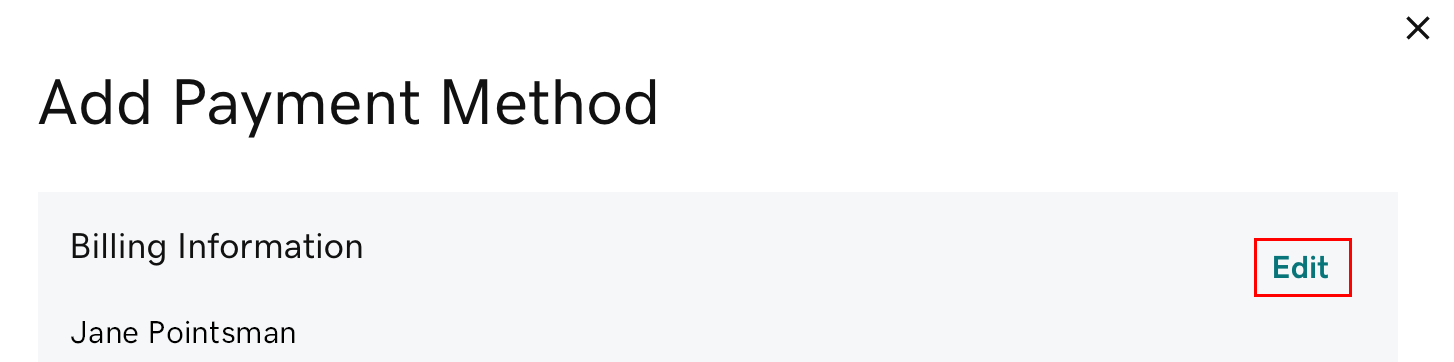
- Au besoin, mettez à jour les informations de facturation, puis sélectionnez Enregistrer.
- Dans la section Modes de paiement, sélectionnez l'une des options suivantes : Ajouter une nouvelle carte, PayPal, Compte courant ou Good As Gold (les options disponibles peuvent varier selon les régions).
- Good As Gold est notre option de paiement par virement bancaire. Si vous choisissez cette option, sélectionnez immédiatement En savoir plus pour découvrir comment créer un compte Good As Gold.
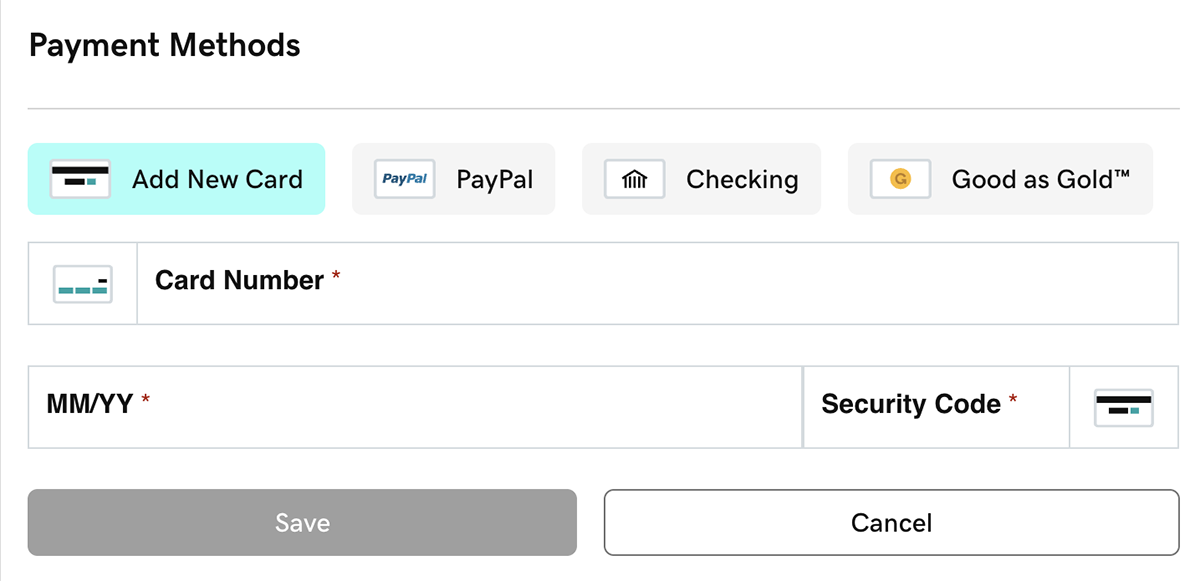
- Saisissez les informations de paiement requis, puis sélectionnez Enregistrer. Votre mode de paiement s’affichera alors dans la liste.
Remarque : Lors de l’ajout de PayPal, vous serez invité à vous connecter à votre compte PayPal. Le mode de paiement que vous sélectionnez dans votre portefeuille PayPal est celui que vous utiliserez pour vos futurs achats et renouvellements auprès de GoDaddy à l’aide de PayPal. Modifiez le mode de paiement de votre portefeuille PayPal à partir de votre compte PayPal.
Étapes connexes
- Un message d’erreur s’affiche ou les informations de paiement ne s’enregistrent pas ?
- Commencez par ouvrir une fenêtre en mode incognito dans votre navigateur. Dans cette fenêtre, connectez-vous à votre compte et essayez d’ajouter le mode de paiement.
- Si le mode incognito ne fonctionne pas, essayez nos conseils de dépannage.
- Pour pouvoir utiliser votre nouveau mode de paiement pour vos produits, modifiez votre mode de paiement principal.
En savoir plus
- Pour les produits configurés avec le renouvellement automatique : si le mode de paiement sélectionné ne peut pas être débité au moment de la facturation, nous tenterons de facturer un autre mode de paiement associé à votre compte.
- Si un mode de paiement n’est pas spécifié pour un produit et n’est pas utilisé pendant un an, nous le supprimerons de votre compte.
- Supprimez les modes de paiement que vous ne souhaitez pas utiliser.