Ajouter mon email Microsoft 365 à Outlook sur Mac
Étape 4 de la série Configurer mon compte Microsoft 365.
Ajoutez votre email Microsoft 365 à Outlook pour Mac. Vous serez alors prêt à envoyer et à recevoir des emails depuis votre ordinateur.
Obligatoire: pour utiliser le nouvel Outlook pour Mac, il doit être activé avec un compte professionnel ou scolaire sous licence pour les applications de bureau Office. (Pour les plans Microsoft 365 à partir de GoDaddy, il doit s'agir d'un plan Professionnel ou supérieur. Toutefois, la licence peut être fournie par tout compte professionnel ou scolaire.)
Lors de l'activation, vous pouvez ajouter des plans de messagerie supplémentaires, tels que Email Essentials, Email Plus ou Online Business Essentials.
Lors de l'activation, vous pouvez ajouter des plans de messagerie supplémentaires, tels que Email Essentials, Email Plus ou Online Business Essentials.
- Ouvrez Outlook. Vous n’avez pas l’application? Voici comment le télécharger .
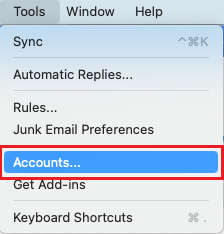
- Si vous êtes un nouvel utilisateur, sélectionnez Ajouter un compte de messagerie , puis passez à l'étape 4. Sinon, sélectionnez Outils , puis Comptes .
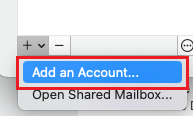
- Sélectionnez + (plus) , puis Ajouter un compte .
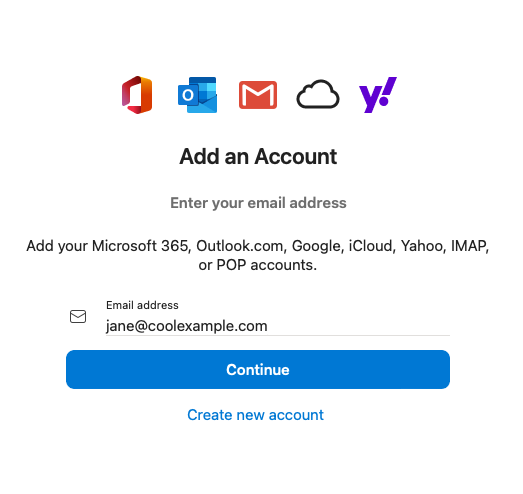
- Entrez votre adresse email, puis sélectionnez Continuer .
- Vous pourriez avoir une page avec des comptes trouvés. Si l'adresse e-mail que vous configurez est répertoriée, sélectionnez-la. Sinon, sélectionnez Ajouter d'autres pour continuer.
- Si vous voyez une invite indiquant que votre messagerie est utilisée avec plusieurs comptes Microsoft, sélectionnez Compte professionnel ou scolaire (et non Compte personnel ).
- Entrez votre mot de passe de messagerie, puis sélectionnez Se connecter .

- Si vous vous connectez à partir d'un nouvel appareil ou d'un nouvel emplacement, vous verrez une invite vous demandant de vérifier qu'il s'agit bien de vous et de confirmer votre identité au moyen d'un code à usage unique.

- Si vous êtes invité à approuver votre domaine, sélectionnez Continuer .

- Si c'est la première fois que vous vous connectez et que l'authentification multifactorielle (MFA) est activée, vous verrez une invite pour configurer votre méthode d'authentification. (Si vous ne parvenez pas à suivre les instructions à l’écran, essayez plutôt de configurer MFA en suivant ces étapes .)
- Si vous avez déjà configuré MFA, vérifiez votre identité à l’aide de votre méthode d’authentification.
- Vous pourriez recevoir une demande d’autorisation d’accès à votre compte. Sélectionnez Accepter .
- Choisissez un type de profil, puis sélectionnez Terminé . Sinon, sélectionnez Ignorer pour le moment .
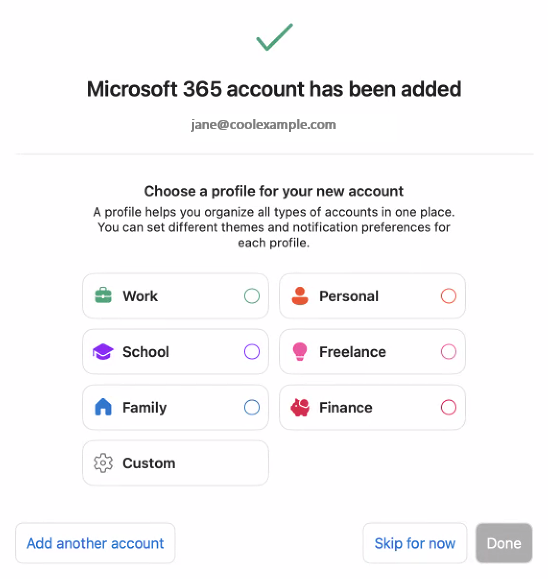
Votre messagerie Microsoft 365 est maintenant sur votre Outlook pour Mac et vous êtes prêt à partir!