Appliquer une palette de couleurs à mon lien bio Sites (précédemment Lien dans la bio)
Utilisez l'outil Palette pour mettre à jour toutes les couleurs de votre lien bio Sites en même temps.
Remarque: si vous n’avez pas encore de lien de biographie Sites, suivez d’abord les étapes de création de votre lien de biographie Sites .
- Connectez-vous à votre application mobile GoDaddy.
- Au bas de l'écran, sélectionnez Sites .
- Une liste de vos liens biographiques Sites apparaîtra. Appuyez sur celui sur lequel vous souhaitez travailler.
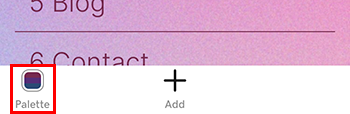
- Au bas de l'écran, touchez Palette .
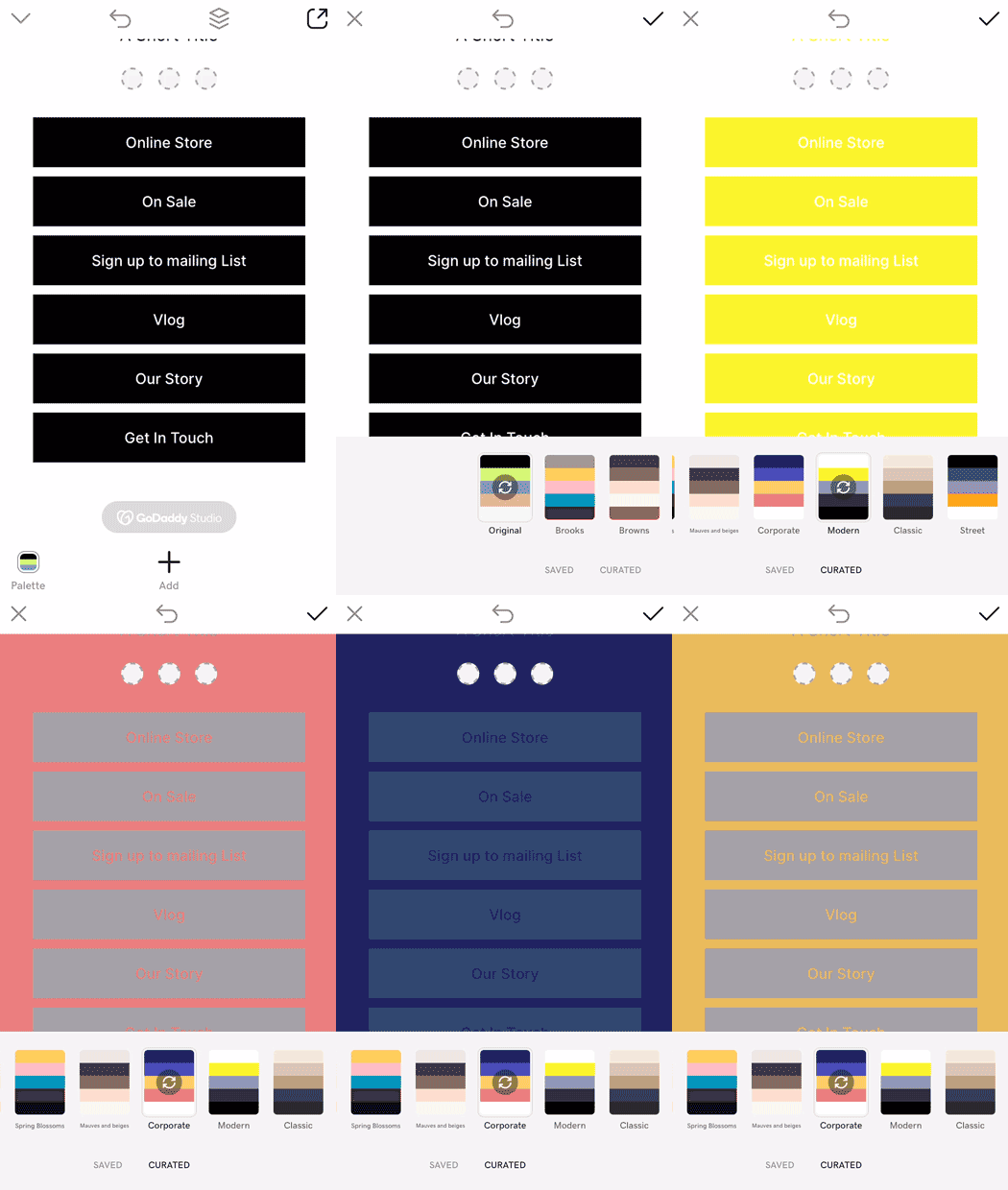
- Pour trouver une palette de couleurs qui vous plaît, faites glisser votre doigt vers la gauche. Pour voir les différentes combinaisons de couleurs disponibles dans une palette, appuyez plusieurs fois sur la palette.
- Pour enregistrer vos modifications, appuyez sur l'icône
 coche dans le coin supérieur droit. Remarque: Tous les clients Content Creator disposent d'un ensemble prédéfini de palettes de couleurs, tandis que les clients PRO ont également accès à leurs propres palettes enregistrées à partir d'autres projets Content Creator.
 - Une fois que vous êtes prêt à publier, dans le coin supérieur droit, appuyez sur
 Publiez . Votre lien bio Sites sera visible immédiatement.