Archiver ou désarchiver un email avec Professional Email powered by Titan
Pour éviter tout encombrement dans votre boîte de réception, déplacez les messages vers votre dossier Archive. Les messages du dossier Archive ne sont jamais supprimés.
Sélectionnez un onglet selon que vous utilisez la messagerie Web sur un ordinateur de bureau ou une application mobile.
Archiver un email
- Connectez-vous à Web . Utilisez votre adresse Professional Email powered by Titan et votre mot de passe (votre nom d'utilisateur et votre mot de passe GoDaddy ne fonctionneront pas ici).
- Dans votre boîte de réception, sélectionnez un email.
- Au-dessus de l’email, sélectionnez Archiver .
L'email sera déplacé vers le dossier Archive . Il restera indéfiniment dans le dossier, sauf si vous le supprimez ou le déplacez à nouveau dans votre boîte de réception .
Désarchiver un email
- Connectez-vous à Web . Utilisez votre adresse Professional Email powered by Titan et votre mot de passe (votre nom d'utilisateur et votre mot de passe GoDaddy ne fonctionneront pas ici).
- Sur le côté gauche, sélectionnez le dossier Archive .
- Sélectionnez un email.
- Au-dessus du message, sélectionnez Déplacer vers le dossier , puis Boîte de réception . Si vous ne voyez pas Déplacer vers le dossier , sélectionnez
 Autres actions , puis Déplacer vers le dossier .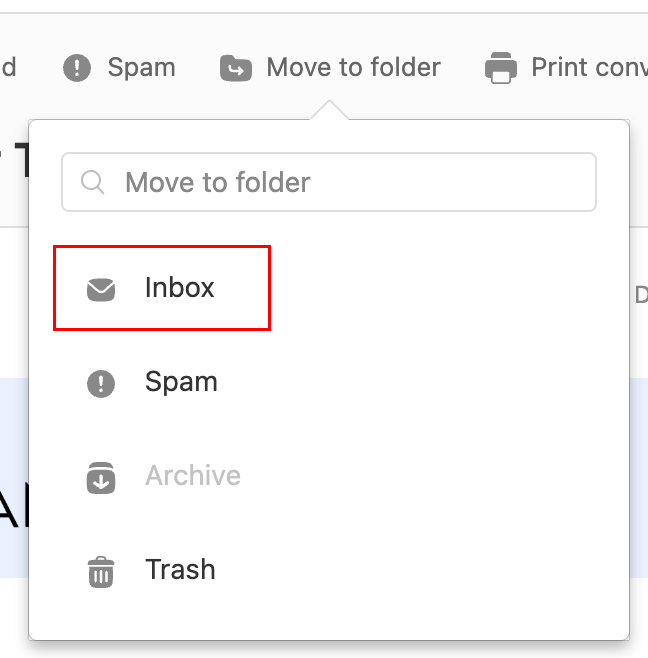
Vous verrez un message confirmant que l’email a été déplacé vers votre boîte de réception.
Archiver un email
- Ouvrez l'application Titan.
- Dans votre boîte de réception, appuyez sur un email.
- En haut de l’email, appuyez sur
 Archive .
Vous verrez une confirmation que la conversation a été déplacée vers l'archive.
Désarchiver un email
- Ouvrez l'application mobile Titan.
- Dans le coin supérieur droit, appuyez sur l'icône
 icône du menu. ou balayez vers la gauche, puis appuyez sur Paramètres .
 - Appuyez sur Archiver .
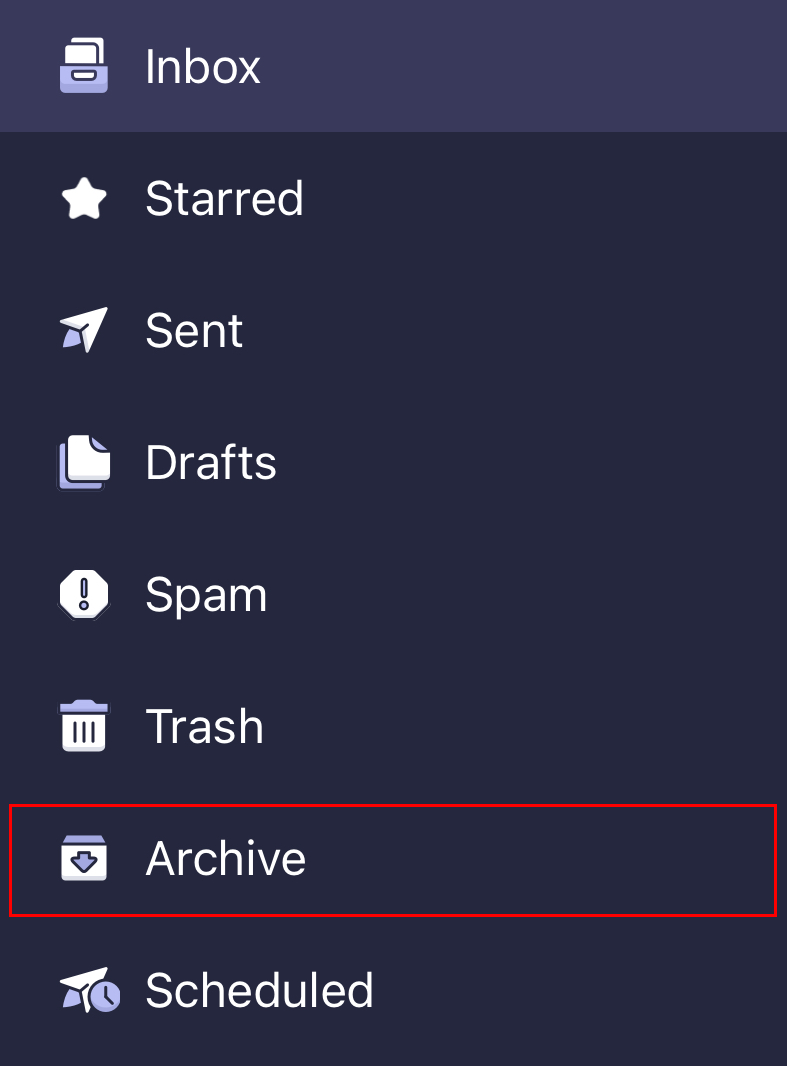
- Dans le coin supérieur droit, appuyez sur
 Autres actions , puis Déplacer vers le dossier .
 - Appuyez sur Boîte de réception . Vous verrez une confirmation que le message a été déplacé vers votre boîte de réception.
En savoir plus
- Pour archiver les e-mails antérieurs à une certaine date, filtrez d'abord vos messages à l'aide de la recherche avancée .
- Utiliser les libellés des emails pour organiser ma boîte de réception
- Transférer les messages EMAIL_PE vers une autre adresse