Modifier en masse les produits dans le catalogue de produits
Modifiez les produits en masse pour apporter des modifications à plusieurs articles de votre catalogue de produits simultanément. Vous pouvez modifier en masse des produits via le tableau de bord de votre navigateur Web, via l'application Catalogue sur votre terminal intelligent GoDaddy ou en important un fichier .csv mis à jour.
- Connectez-vous au de bord où vous gérez votre compte GoDaddy Payments (utilisez votre nom d'utilisateur et votre mot de passe GoDaddy).
- Dans le menu de gauche, sélectionnez Catalogue .
- Dans le coin supérieur droit, sélectionnez Modification en masse .
- Pour chaque produit, vous pouvez modifier:
- Nom : Sélectionnez le nom actuel et remplacez-le par le nouveau.
- Visibilité : activez ou désactivez la bascule pour modifier la visibilité dans le catalogue.
- Prix : Sélectionnez le prix actuel du produit et remplacez-le par le nouveau.
- Sale Price : Il s'agit du prix réduit pour ce produit. Sélectionnez la valeur actuelle et remplacez-la par la nouvelle.
- Suivi de l’inventaire : activez ou désactivez la bascule pour activer ou désactiver le suivi de l’inventaire.
- En stock : il s'agit de la quantité du produit qui réside encore physiquement dans l'inventaire. Pour le modifier, vous devez d'abord activer le suivi de l'inventaire , puis sélectionner la valeur actuelle et la remplacer par la nouvelle.
- Catégorie : Sélectionnez la catégorie que vous souhaitez utiliser dans le menu déroulant (vous devez d'abord créer des catégories).
- Lorsque vous avez terminé vos modifications, sélectionnez Enregistrer .
Utilisez l'application Catalogue sur le terminal intelligent pour modifier en masse les produits existants dans votre catalogue GoDaddy Payments. Vous pouvez modifier jusqu'à 25 éléments à la fois.
- Sur la page d'accueil de votre terminal intelligent, touchez Catalogue.
- Sous Produits , cochez la case en regard de chaque produit que vous souhaitez modifier.
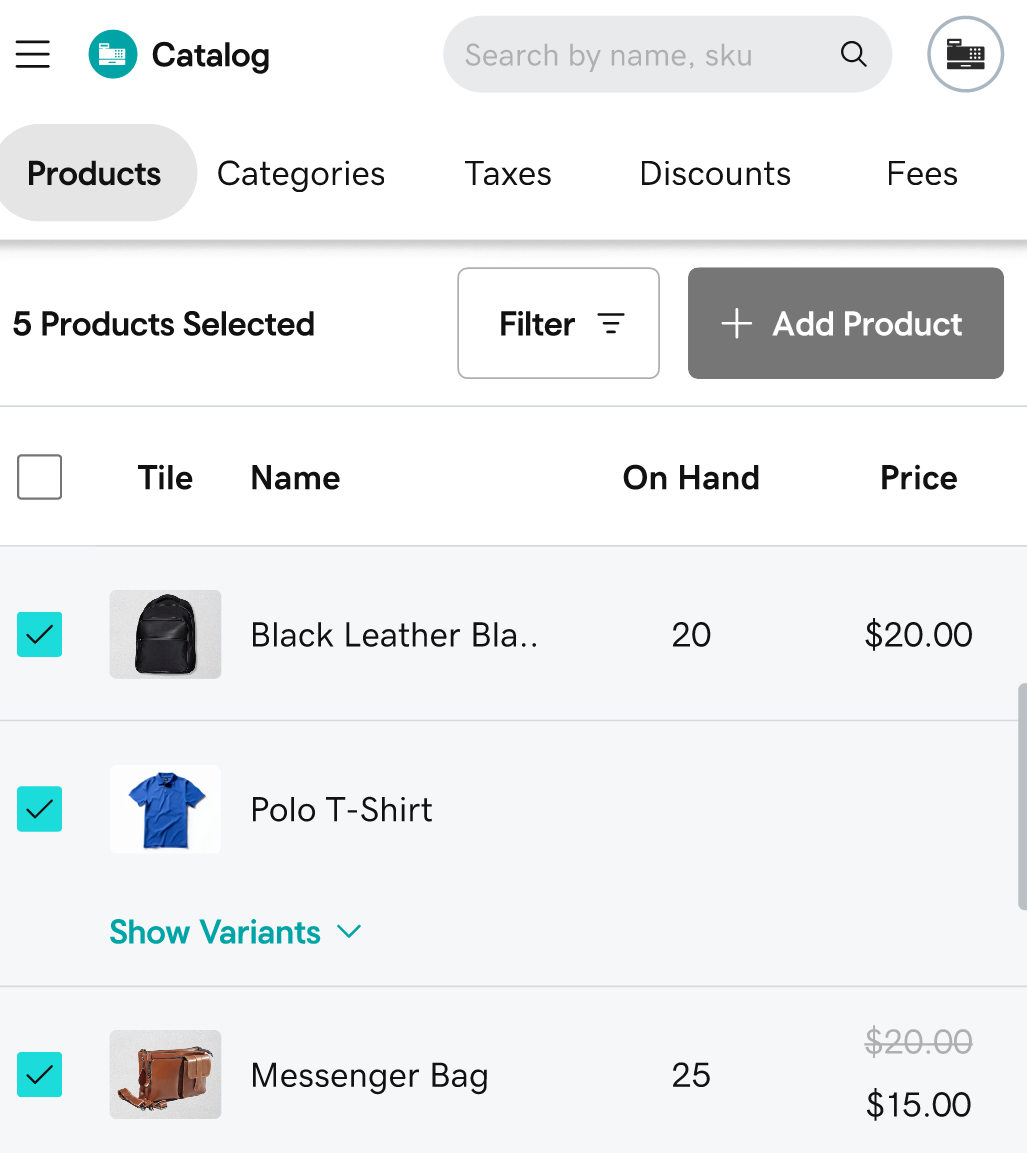
- Dans le coin inférieur gauche, appuyez sur Modification en masse dans le menu déroulant.

- Appuyez sur l'attribut ( Modifier l'inventaire , Mettre à jour le prix , Attribuer à une catégorie , Activer la vente en personne ) que vous souhaitez modifier.
- L'inventaire compte : appuyez sur Modifier l'inventaire . Sous En stock , mettez à jour le niveau de stock actuel pour chaque produit sélectionné.
- Prix : Appuyez sur Mettre à jour le prix . Mettez à jour les champs Prix et Prix de vente selon vos besoins.
- Catégorie : Appuyez sur Attribuer à la catégorie . Cochez la case en regard de chaque catégorie à laquelle appartiennent les produits.
- Disponibilité des ventes en personne : appuyez sur Activer la vente en personne . Sous Vendre en personne , activez ou désactivez les boutons. Les produits qui ne sont pas activés pour les ventes en personne peuvent être vendus via votre boutique en ligne, mais ils ne seront pas disponibles à la vente sur votre terminal intelligent. Remarque: vous pouvez vendre jusqu'à 10 produits à la fois sur un terminal intelligent GoDaddy avec un plan GoDaddy Payments gratuit.
- Lorsque vous avez terminé vos modifications, appuyez sur Confirmer .
Lorsque vous importez des produits à partir d'un fichier .csv, si une unité de stockage (SKU) est déjà dans notre système, elle est mise à jour avec les données du fichier. Tous les SKU qui ne figurent pas déjà dans notre système seront ajoutés en tant que nouveaux produits.
- Exportez le catalogue sous forme de fichier .csv.
- Modifiez le fichier et enregistrez-le. Remarque: le terminal intelligent peut afficher jusqu’à 5000 produits dans le catalogue intégré à l’appareil. Si vous avez plus de 1000 produits, veillez à inclure une valeur UPC pour vos produits afin de pouvoir les ajouter aux commandes avec le lecteur de codes-barres intégré.
- Revenez à la page Catalogue de votre tableau de bord GoDaddy Payments, sélectionnez
 Plus , puis sélectionnez Importer des produits à partir de CSV .
 - Sélectionnez Parcourir les fichiers et sélectionnez votre fichier .csv. Le système exécutera une analyse rapide et vous indiquera si quelque chose dans le fichier doit être ajusté.
- Lorsque l'analyse est terminée, sélectionnez Démarrer l'importation pour ajouter les produits à votre catalogue. (Selon le nombre de produits dont vous disposez, cette opération peut prendre un certain temps.)
- (Facultatif) Créez des catégories supplémentaires pour regrouper des produits similaires (par exemple, des chemises ou des robes).
- (Facultatif) Créez des modificateurs de produits et des variantes pour personnaliser vos produits (par exemple, des couleurs ou des tailles) et proposer des services supplémentaires (par exemple, emballage cadeau, gravure).
- Si vous ne voyez pas les modifications de votre catalogue sur votre terminal intelligent, actualisez l'application d'enregistrement pour les synchroniser manuellement. (Ouvrez l'application Enregistrer, touchez le menu dans le coin supérieur gauche (à côté de Vente ), puis touchez Actualiser l'enregistrement .)
En savoir plus
- Découvrez comment ajouter des produits à votre catalogue de produits .
- Consultez quelques bonnes pratiques pour gérer votre catalogue de produits .
- Créez une commande sur un terminal GoDaddy Smart.