Modèle de démarrage d'importation de catalogue
Si vous avez de nombreux produits à ajouter à votre catalogue de produits GoDaddy Payments, vous pouvez les ajouter à un fichier .csv, puis les importer en masse. Cela est particulièrement utile si vous avez exporté les données depuis une autre plate-forme ou si vous les avez déjà répertoriées sur votre ordinateur local.
Pour vous assurer que tous les paramètres du produit sont importés correctement, vous devez télécharger et remplir correctement notre modèle d’importation.
Téléchargez le modèle
- Connectez-vous à votre page personne (utilisez votre nom d’utilisateur et votre mot de passe GoDaddy).
- Dans le menu de gauche, sélectionnez Catalogue et assurez-vous que Produits est sélectionné dans le menu supérieur.
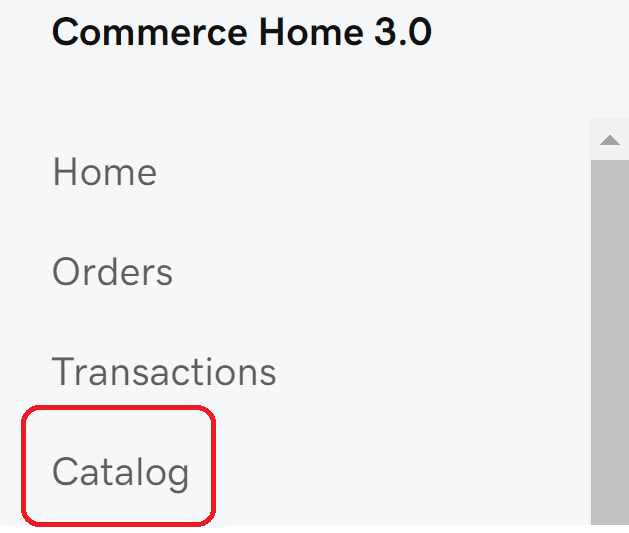 Remarque: Si vous ne voyez pas cette option dans votre menu de gauche, procédez comme suit pour ajouter des produits dans le tableau de bord GoDaddy Payments d’origine.
 - Sélectionnez Importer .
- Pour télécharger un fichier .csv, sélectionnez Obtenir un modèle GoDaddy .
Une fois que vous avez rempli les champs pour chaque produit et enregistré le fichier, vous pouvez l’utiliser pour importer ou modifier des produits en masse dans votre catalogue GoDaddy Payments. Le modèle comprend des colonnes pour les détails du produit pour vous aider à organiser et à personnaliser vos produits.
Métriques et définitions
Voici la répartition des mesures du modèle avec des définitions pour que vous puissiez les remplir correctement:
- Référence SKU : L'unité de gestion des stocks est un identifiant alphanumérique unique que vous affectez aux produits et aux variantes (par exemple, différentes tailles ou couleurs) pour suivre l'inventaire en interne. Contrairement aux codes-barres universels tels que les UPC, les SKU sont créés par vous pour votre entreprise afin d’améliorer l’efficacité de l’entrepôt. Lorsque vous ajoutez un nouveau produit, nous générons automatiquement la valeur SKU à partir du nom du produit et ce champ doit être vide. Si vous mettez à jour un produit existant, il n’est pas obligatoire de remplir ce champ, mais vous devez remplir le champ ID PRODUIT pour vous assurer que le produit correct sera mis à jour.
- EAN : Le numéro d'article européen, souvent également appelé GTIN (numéro de commerce mondial), est un identifiant de code-barres normalisé utilisé dans le monde entier pour identifier les produits. Les EAN aident les détaillants et les systèmes à reconnaître les produits au moment du paiement et dans toutes les chaînes d'approvisionnement. Ils sont gérés globalement par GS1 .
- UPC : Code-barres standardisé à 12 chiffres utilisé en Amérique du Nord pour suivre, tarifer et identifier les produits vendus au détail, ce qui permet aux scanneurs de reconnaître l'article et son fabricant.
- GTIN : numéro commercial mondial, également appelé EAN (voir ci-dessus)
- ISBN : Le numéro international standard du livre est un code à 13 chiffres utilisé pour identifier les livres. Les ISBN aident les librairies, les bibliothèques et les détaillants à suivre leur inventaire, à gérer les ventes et à cataloguer les éditions et les formats spécifiques d’un titre. Ajoutez les valeurs uniquement si vous vendez des livres.
- TYPE : Par défaut, les produits sont marqués comme PHYSIQUES. Si vous ajoutez ou mettez à jour un produit numérique, vous devez le marquer comme DIGITAL.
- NOM : Nom officiel et descriptif de votre produit qui peut inclure le nom de votre marque et des mots-clés (comme un crop top en coton pour femme ou une grande tasse en céramique avec une poignée rouge). Pour votre commodité, nous vous recommandons d'utiliser le même nom pour toutes les variantes avec un nom suivi d'une valeur (par exemple, Shirt Red / Small, Shirt RS).
- ID PRODUIT : si vous téléchargez de nouveaux produits, laissez ce champ vide et nous générerons automatiquement la valeur. Si vous mettez à jour des produits existants, ce champ est obligatoire pour que nous puissions mettre à jour le produit approprié.
- VARIANT GROUP ID : ID de PRODUIT du produit parent pour les produits de variante. Chaque variante de produit doit être ajoutée dans sa propre ligne, avec la valeur ID de groupe de variantes égale à l'ID DE PRODUIT du produit parent.
- SHORTCODE : Code de 5 caractères maximum que vous ajoutez pour les produits sans image. Ce paramètre est facultatif et nous générons automatiquement cette valeur.
- FABRICANT : Nom de la société qui a fabriqué le produit.
- NUMÉRO DE MODÈLE : Numéro de série de ce modèle particulier.
- PDSF : Le prix de détail suggéré par un fabricant est le prix recommandé par un fabricant pour un produit. Souvent appelé prix catalogue ou prix autocollant, le PDSF permet de maintenir la cohérence des prix entre les vendeurs et reflète généralement les coûts de production et les marges attendues des détaillants.
- MARQUE : Marque associée au produit.
- STATUT : Cette option peut être définie sur ACTIVE, DRAFT ou ARCHIVED: définissez-la sur ACTIVE si vous souhaitez que le produit soit visible par vos clients et répertorié dans tous vos canaux de vente. Utilisez DRAFT si vous ne souhaitez pas que vos clients voient ce produit dans votre boutique, mais que vous souhaitez le rendre visible plus tard. ARCHIVÉ doit être utilisé pour suivre les produits que vous ne souhaitez plus proposer à vos clients.
- PRIX DE VENTE : Prix réduit pour un produit. Il peut être laissé vide si le produit n'est pas en vente.
- COÛT UNITAIRE : coût par article que vous payez ou dépensez pour acquérir le produit.
- AUTORISER UN PRIX PERSONNALISÉ : Une option permettant à vos clients d'entrer un prix personnalisé. Si les champs du prix ou du prix soldé sont complétés, définissez cette option sur FALSE.
- SUIVI DE L'INVENTAIRE : choisissez de suivre ou non l'inventaire de votre produit. Si cette option est activée, votre quantité disponible est mise à jour automatiquement lorsque vous effectuez une vente.
- Autoriser la réservation en attente : choisissez si les clients peuvent acheter un produit lorsqu'il est en rupture de stock. Si cette option est activée, les commandes peuvent toujours être passées même lorsque l’inventaire atteint zéro.
- DESCRIPTION : Description du produit plus longue qui est affichée dans votre catalogue et votre boutique en ligne.
- DÉSACTIVER L'EXPÉDITION : Choisissez si ce produit doit être expédié. Si cette option est activée, aucun mode de livraison ni aucun frais ne s'appliqueront à ce produit.
- FREE SHIPPING : Si la valeur est TRUE, ce champ indique qu'un produit est expédié sans frais supplémentaires. Si la valeur est FALSE, la livraison gratuite ne s'applique pas.
- FRAIS D'EXPÉDITION FIXES : Vous permet de définir un montant d'expédition spécifique pour un produit, au lieu d'utiliser les tarifs d'expédition standard.
- POIDS : poids du produit, pertinent pour l'expédition.
- LENGTH : Longueur du produit, pertinente pour l'expédition.
- WIDTH : Largeur du produit, utile pour l'expédition.
- HAUTEUR : Hauteur du produit, utile pour l'expédition
- URL DE L'IMAGE : lien vers l'image du produit.
- OPTION 1 NAME : Nom de la première variante (par exemple, «Size»).
- VALEUR DE L'OPTION 1 : Valeur de la première option de variante (comme «Grande»).
- OPTION 2 NAME : Nom de la première variante (par exemple, «Couleur»).
- VALEUR DE L'OPTION 2 : Valeur de la première option (comme «Rouge»).
- OPTION 3 NAME : Nom de la première variante (par exemple, «Matériel»).
- VALEUR DE L'OPTION 3 : Valeur de la première variante (comme «Coton»).