Connecter un lecteur de codes-barres à un terminal GoDaddy Smart
Connectez un lecteur de codes-barres externe compatible à un Terminal intelligent Duo via un câble USB pour plus de flexibilité lors du paiement. Tous les terminaux intelligents incluent également une caméra intégrée qui peut être utilisée comme lecteur de codes-barres.
Remarque: le GoDaddy terminal intelligent Flex n'est pas compatible avec les lecteurs de codes-barres externes.
Vidéos de configuration
Sélectionnez votre terminal intelligent ci-dessous pour regarder une vidéo sur la connexion d'un tiroir-caisse à votre appareil.
Étapes de configuration
Suivez les étapes ci-dessous pour connecter un tiroir-caisse à un terminal intelligent directement ou via une imprimante.
- Connectez le cordon USB du scanner directement à la station de chargement Smart Terminal .
- Smart Terminal Duo : Le Smart Terminal doit rester dans la station de chargement pendant l'utilisation du lecteur de codes-barres.
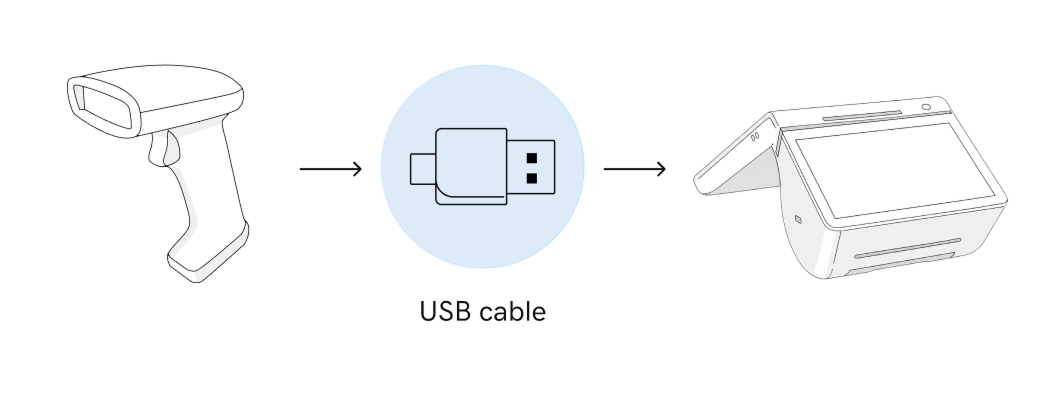
- Smart Terminal Duo : Le Smart Terminal doit rester dans la station de chargement pendant l'utilisation du lecteur de codes-barres.
- Une notification apparaîtra dans le menu d'accueil indiquant que le lecteur de codes-barres est connecté. Appuyez sur Terminé lorsque vous voyez le message.
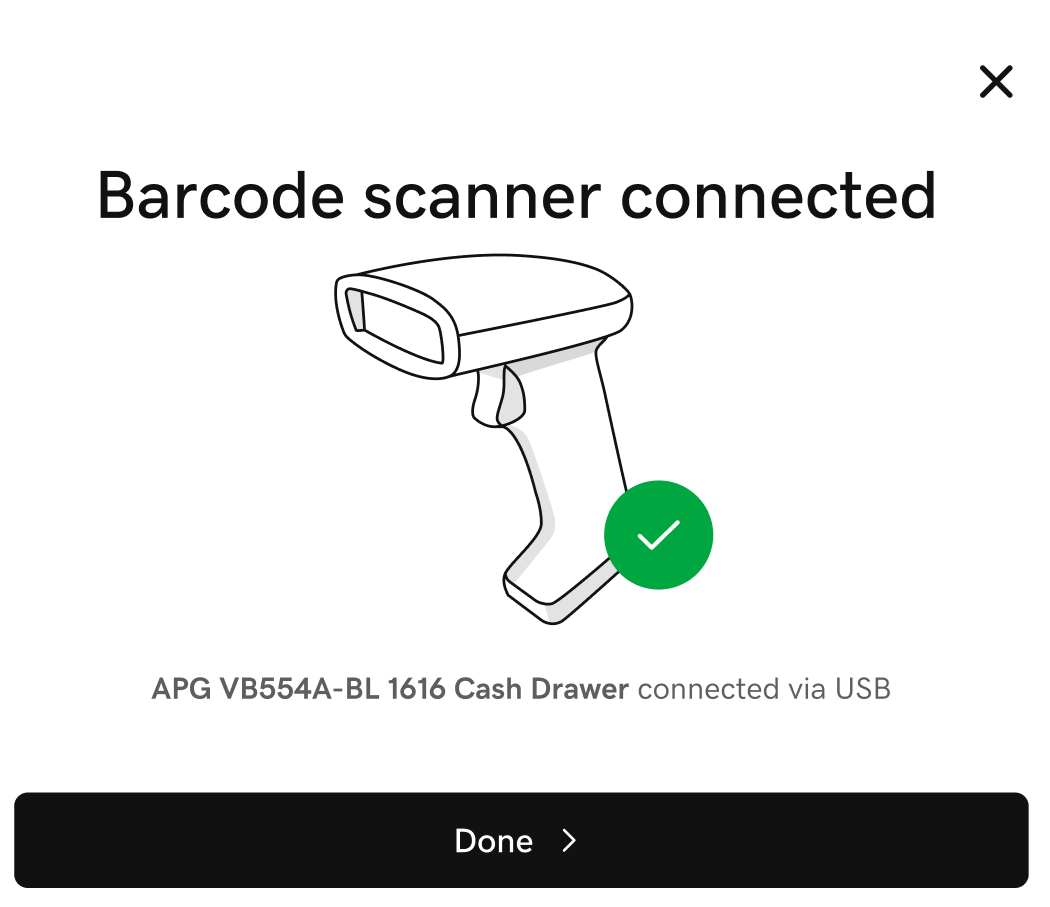 Remarque: si la notification n'apparaît pas, touchez Accessoires sur la première page du menu d'accueil Smart Terminal et voyez si elle est répertoriée sous Scanner de codes-barres . Si ce n'est pas le cas, touchez Ajouter un accessoire , puis touchez Scanneurs de codes-barres et suivez les étapes à l'écran pour le connecter.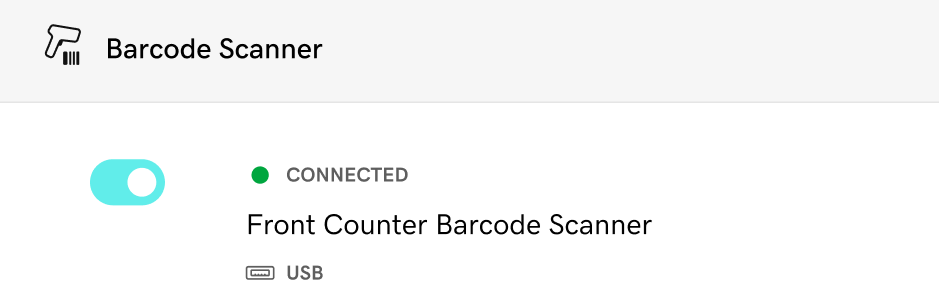
- Scannez le code-barres ci-dessous pour votre modèle. Cela configure le lecteur de codes-barres pour qu'il ajoute automatiquement la clé Entrée (Retour chariot) après la numérisation de chaque élément. Ces codes-barres se trouvent également dans le manuel d'utilisation de votre lecteur de codes-barres. Remarque: si vous avez des difficultés à numériser les codes, essayez d’augmenter la luminosité de votre écran. Vous pouvez également imprimer cette page et scanner le code-barres sur le papier imprimé.
Star Micronics 
Manuel d'utilisation de Star Micronics (PDF)
Unitech 
Manuel de l'utilisateur Unitech (PDF)
Zèbre 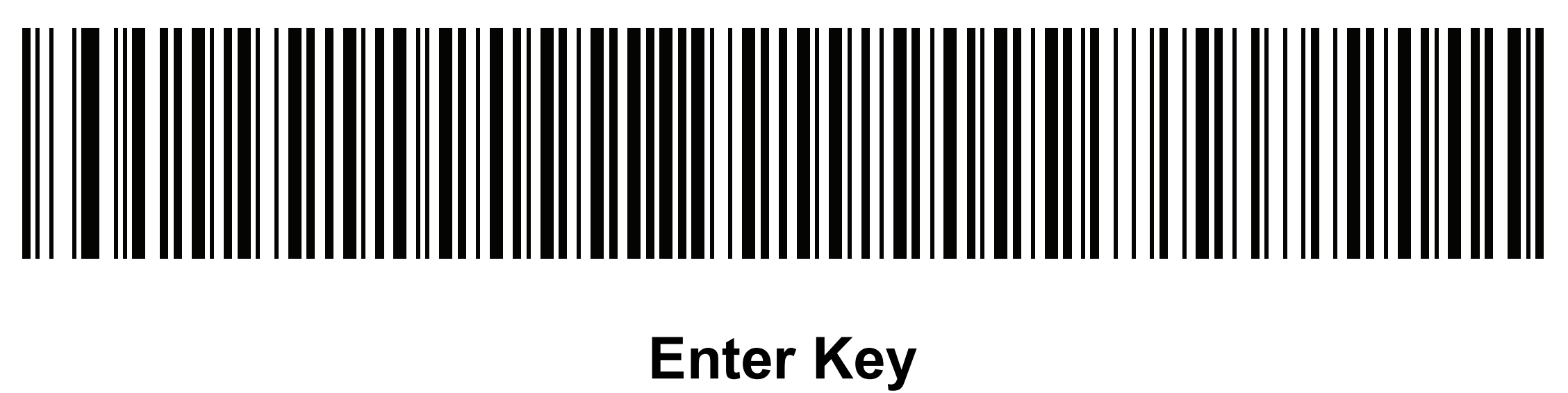
Manuel d'utilisation Zebra (PDF) - Vous êtes prêt à commencer la numérisation! Lorsque vous créez une commande sur le Smart Terminal, touchez le bouton
 Icône de code-barres pour scanner les produits avec le lecteur de codes-barres.
En savoir plus
- Si votre lecteur de codes-barres ne se connecte pas comme prévu, consultez nos conseils de dépannage pour obtenir de l'aide.
- Connectez un autre accessoire externe (comme une imprimante ou un tiroir-caisse) à votre terminal GoDaddy Smart.
- Consultez tous les accessoires compatibles pour les terminaux GoDaddy intelligents et découvrez-en davantage sur les types de connexion des accessoires et les conditions .
- Commandez des accessoires pour votre Smart Terminal.