Connecter un tiroir-caisse à un terminal intelligent GoDaddy
Optimisez votre processus de paiement en connectant un tiroir-caisse à votre Smart Terminal. Les tiroirs-caisses connectés peuvent s'ouvrir automatiquement lors de certains événements, comme une transaction en espèces ou lorsqu'un reçu est imprimé.
Vous pouvez connecter un tiroir-caisse compatible directement (Terminal intelligent Duo uniquement) ou connecter le tiroir-caisse à n'importe quel terminal intelligent via une imprimante externe. Si vous avez besoin des deux accessoires, le fait de connecter ensemble l’imprimante et le tiroir-caisse simplifie votre configuration.
Disponible pour: Terminal intelligent Duo uniquement
Connectez un tiroir-caisse directement à la station d'accueil Terminal intelligent Duo avec une connexion filaire. Ce type de connexion ne nécessite pas d'imprimante externe.
- Accédez au menu d’accueil de votre Smart Terminal Duo.
- Connect one end of the cash drawer cable (RJ-11/RJ-12 or USB) into the cash drawer and the other end into the Smart Terminal charging dock.
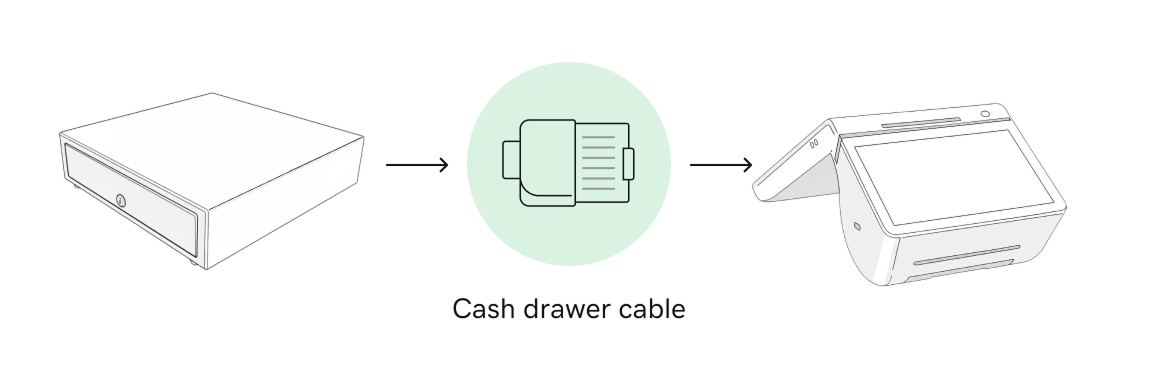 Note: The Smart Terminal Duo must remain in the charging dock while using the cash drawer.
 - A confirmation notification will appear on the Smart Terminal home menu that says the cash drawer is connected. Tap Finish Setup.
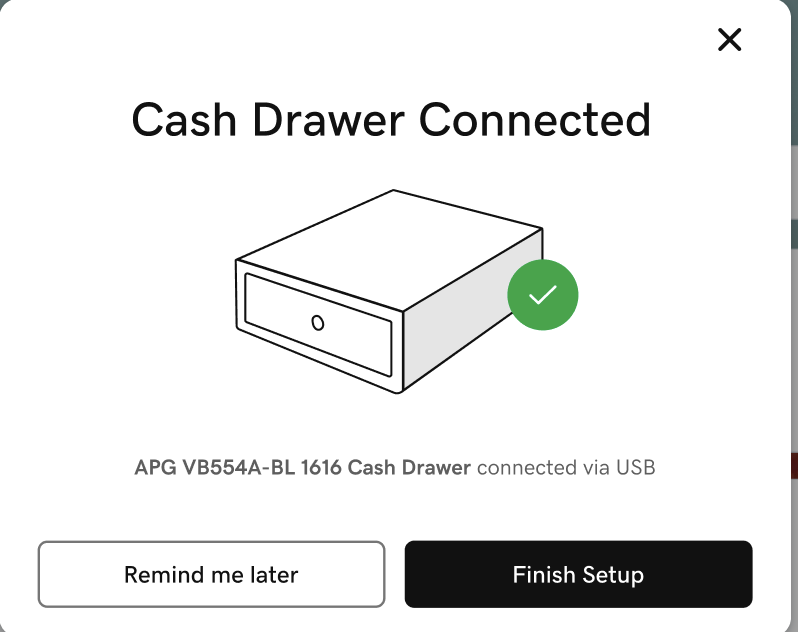
- Tester le tiroir-caisse:
- Lorsque vous y êtes invité, appuyez sur Tester le tiroir-caisse .
- Utilisez la clé incluse pour tourner manuellement le verrou en position verticale Déverrouillée .
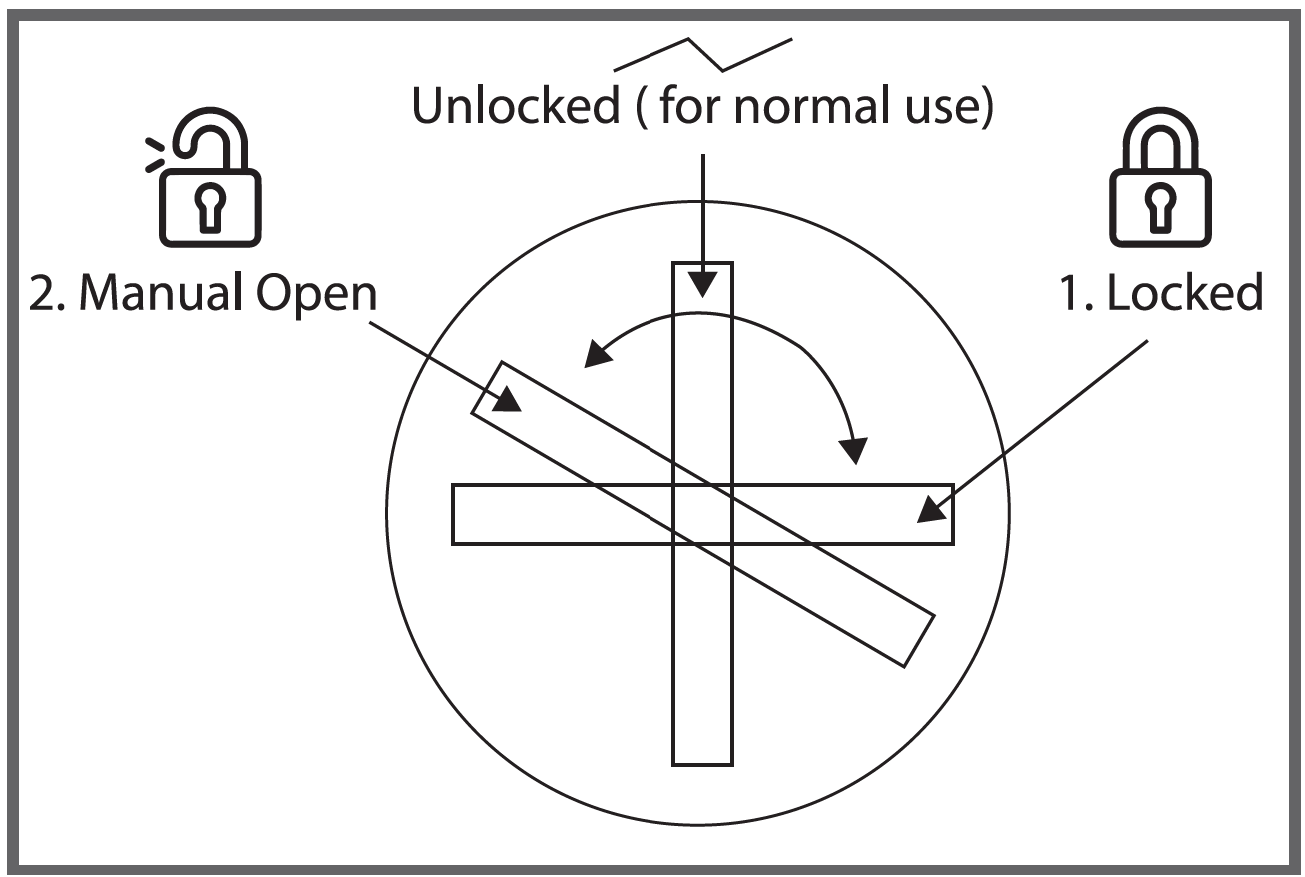
- Appuyez sur Je suis prêt, testez-le et vérifiez que le tiroir-caisse s'ouvre. Appuyez sur Oui, ouvert pour confirmer.
- Passez en revue les différentes méthodes pour ouvrir le tiroir-caisse:
- Déclenchement automatique : Le tiroir-caisse s'ouvre automatiquement pendant les transactions en espèces.
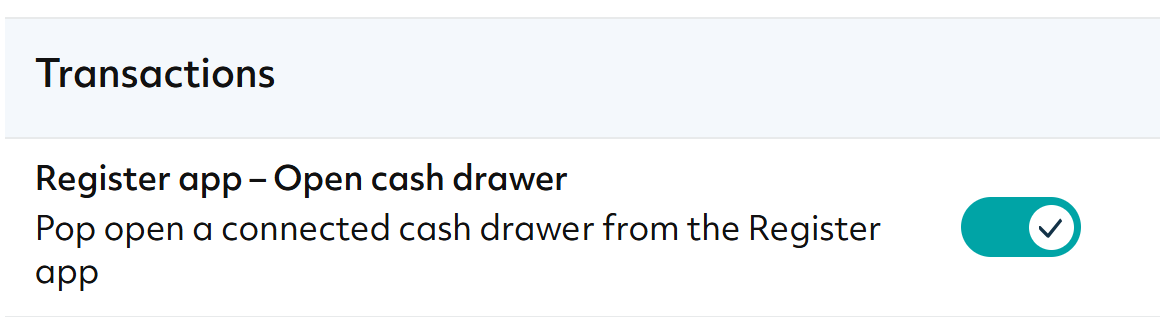
- Enregistrer l'application : les utilisateurs disposant de l'application Enregistrer - L'autorisation d'ouverture de l'appareil de tiroir-caisse peut toucher Ouvrir le tiroir au bas de l'application Enregistrer pour ouvrir le tiroir si nécessaire.
- Verrouillage / déverrouillage des touches : Utilisez l'une des clés fournies avec votre tiroir-caisse pour déverrouiller et ouvrir manuellement le tiroir-caisse.
Suivez nos procédures pas à pas pour connecter le tiroir-caisse à une imprimante externe compatible avec un câble de tiroir-caisse filaire. Connectez ensuite l'imprimante au Smart Terminal via une connexion USB ou Ethernet (routeur réseau).
Se connecter à une imprimante USBClick here to connect a cash drawer to a printer connected via USB cable.
Disponible pour: GoDaddy Smart Terminal Pro, Terminal intelligent Duo
- Navigate to the Smart Terminal home menu.
- Avec l’imprimante éteinte, connectez une extrémité du câble du tiroir-caisse (RJ-11 / RJ-12 ou USB) au tiroir-caisse et l’autre extrémité dans l’imprimante.
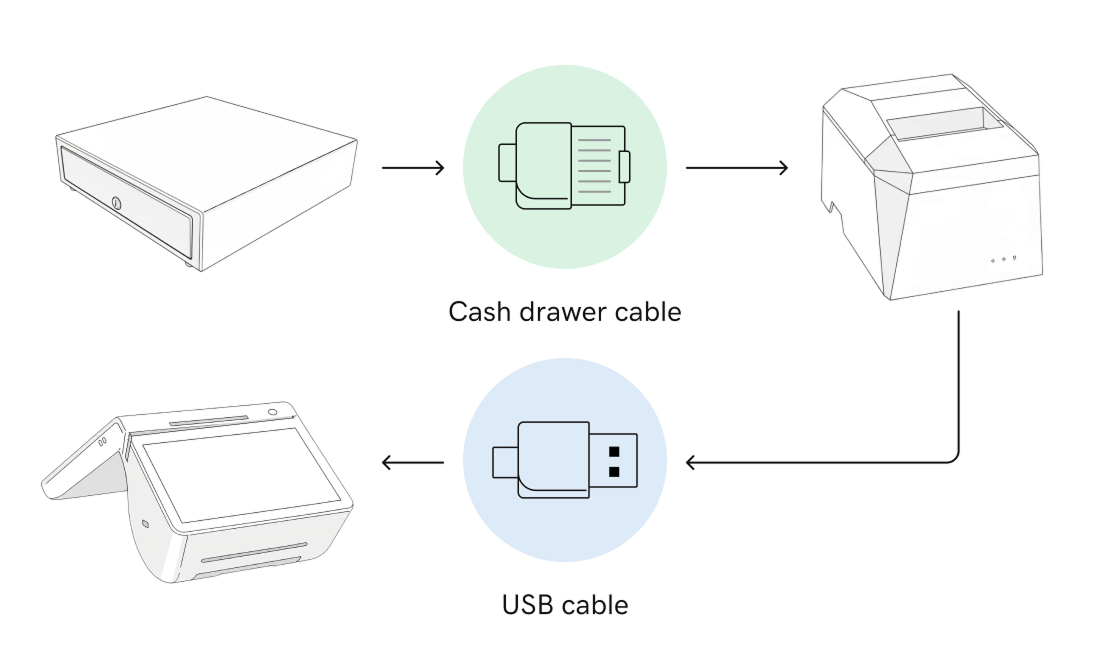
- Connect the USB cord from the printer directly into the USB port on the Smart Terminal charging dock (Duo).
- Smart Terminal Duo : le Smart Terminal doit rester dans la station de chargement pendant l'utilisation de l'imprimante.
- Chargez le papier de l'imprimante si vous ne l'avez pas encore fait.
- Turn the printer on. A confirmation notification will appear on the Smart Terminal home menu that says the printer is connected. Tap Finish Setup.
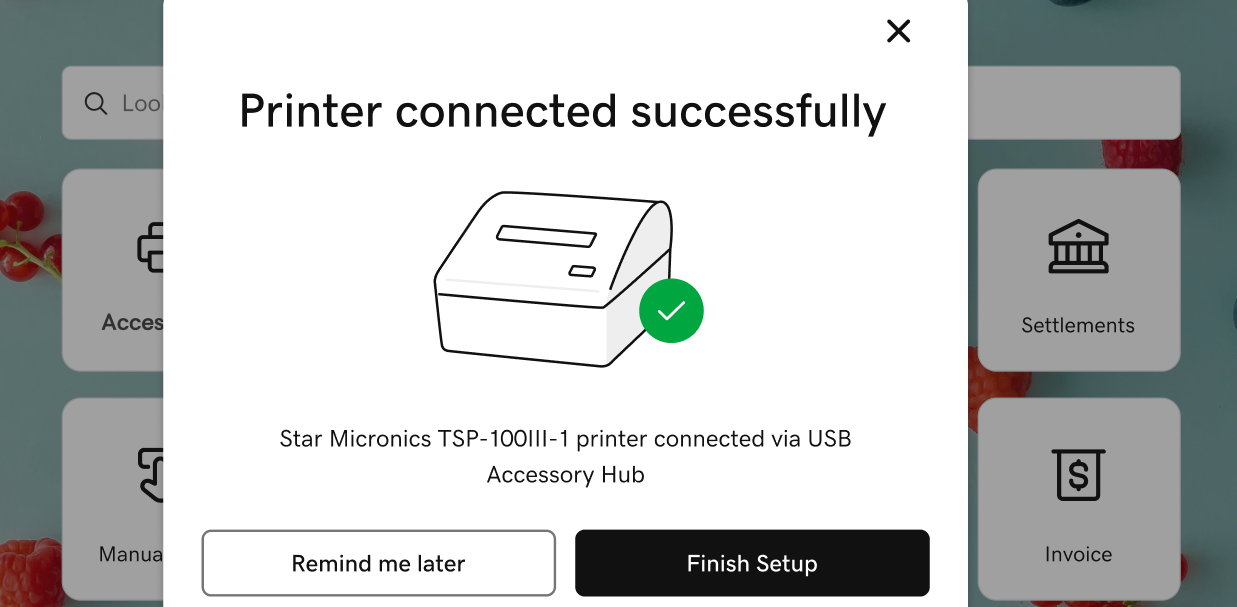
- Testez l'imprimante et le tiroir-caisse et personnalisez les paramètres de nom et de reçu.
- Appuyez sur Imprimer une page de test . Attendez que le reçu s'imprime, puis touchez Oui, il est imprimé pour confirmer.
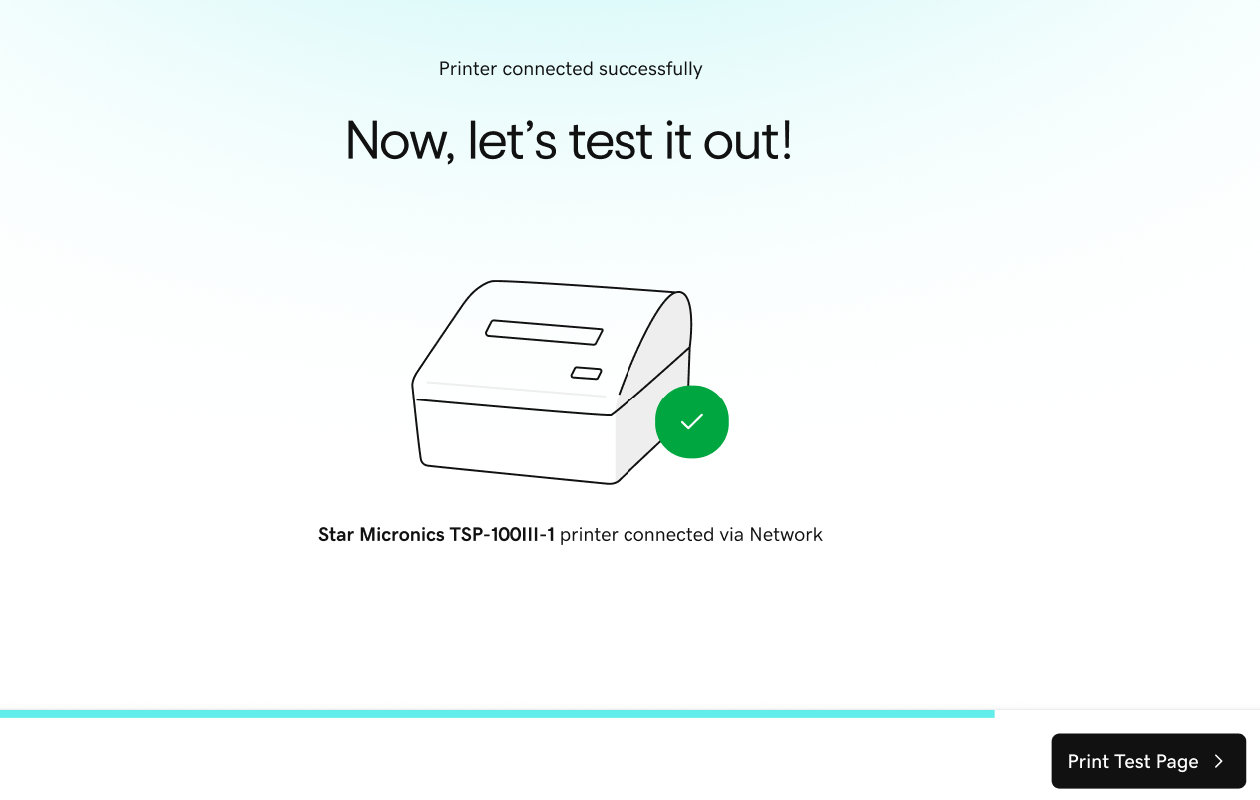
- Entrez un nom personnalisé pour l’imprimante (comme «Bar» ou «Cuisine»). Appuyez sur Enregistrer et continuez .
- Pour tester le tiroir-caisse connecté, utilisez une clé pour tourner manuellement le verrou du tiroir-caisse en position verticale Déverrouillée .
- Sur le terminal intelligent, touchez Tester ici , puis touchez Je suis prêt, Tester . Vérifiez que le tiroir-caisse s'ouvre et appuyez sur Oui, il s'est ouvert pour confirmer.
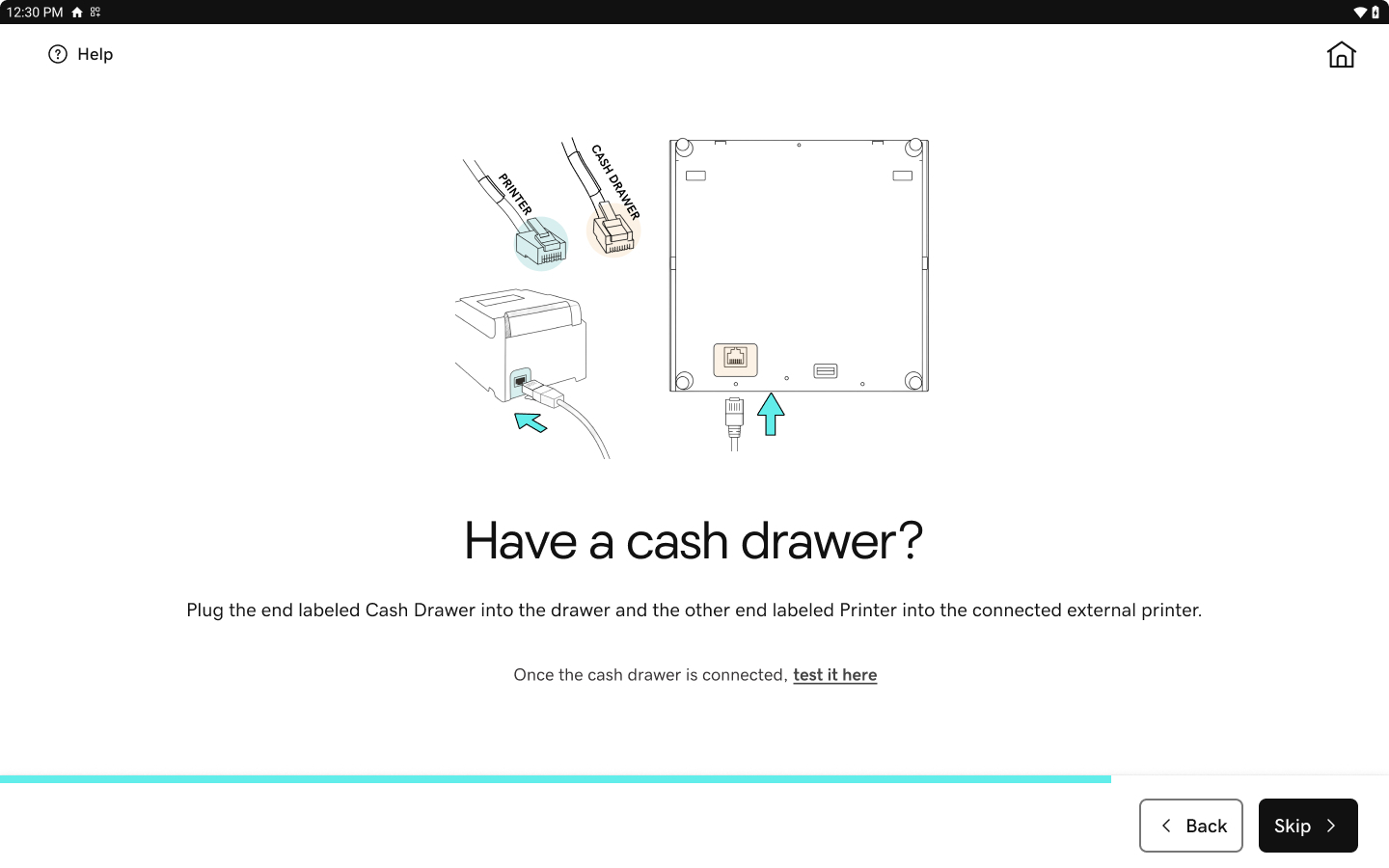
- Appuyez sur Aller aux paramètres de reçu . Pour affecter des reçus spécifiques à imprimer à partir de cette imprimante (comme une commande ou un reçu client), mettez à jour les paramètres de reçu de l’imprimante.
- Appuyez sur Imprimer une page de test . Attendez que le reçu s'imprime, puis touchez Oui, il est imprimé pour confirmer.
- Passez en revue les différentes méthodes pour ouvrir le tiroir-caisse:
- Déclenchement automatique : Le tiroir-caisse s'ouvre automatiquement pendant les transactions en espèces.
- Enregistrer l'application : les utilisateurs disposant de l'application Enregistrer - L'autorisation d'ouverture de l'appareil de tiroir-caisse peut toucher Ouvrir le tiroir au bas de l'application Enregistrer pour ouvrir le tiroir si nécessaire.
- Verrouillage / déverrouillage des touches : Utilisez l'une des clés fournies avec votre tiroir-caisse pour déverrouiller et ouvrir manuellement le tiroir-caisse.
Se connecter à une imprimante EthernetClick here to connect a cash drawer to a printer connected via Ethernet (network router).
Disponible pour: GoDaddy Smart Terminal Pro, GoDaddy terminal intelligent Flex, Terminal intelligent Duo
Pour connecter un tiroir-caisse via une imprimante Ethernet, vous devrez connecter le Smart Terminal et l’imprimante au même routeur, puis connecter le tiroir-caisse à l’imprimante avec une connexion filaire.
- Connectez le terminal intelligent à un réseau Wi-Fi , en utilisant une connexion sans fil ou Ethernet (filaire).
- Avec l’imprimante éteinte, connectez une extrémité du câble du tiroir-caisse (RJ-11 / RJ-12 ou USB) au tiroir-caisse et l’autre extrémité dans l’imprimante.
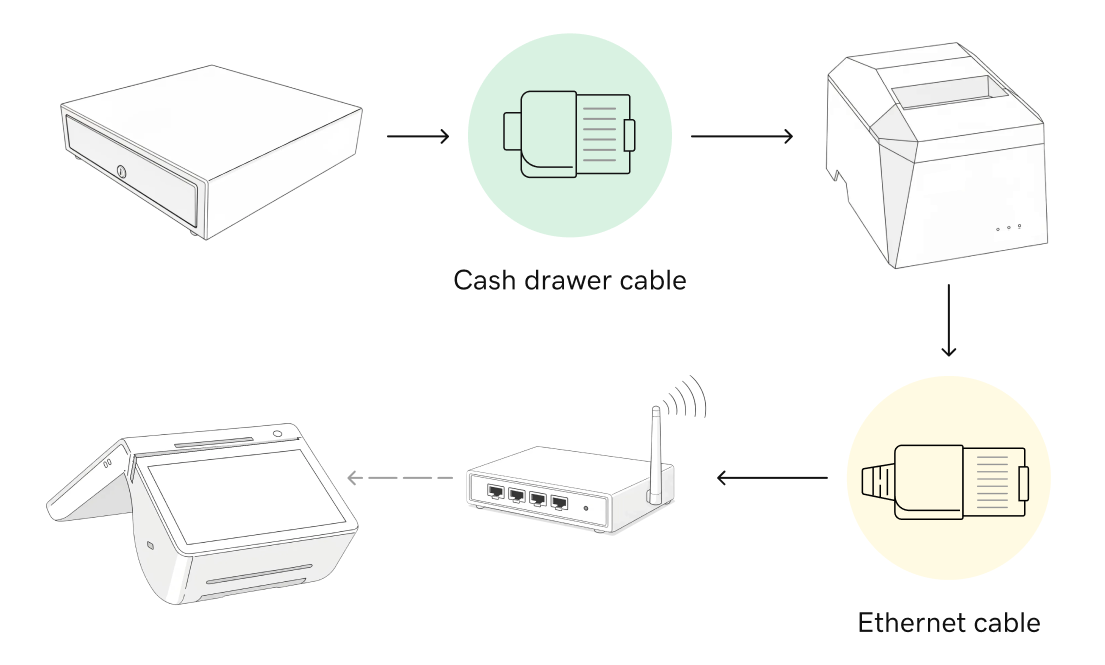
- Connectez une extrémité d'un câble Ethernet à l'imprimante et l'autre au même routeur Wi-Fi que celui auquel le terminal intelligent est connecté.
- Recherchez l'adresse IP de l'imprimante:
- Chargez le papier de l'imprimante si vous ne l'avez pas encore fait.
- L'imprimante étant hors tension, maintenez enfoncés le bouton d'alimentation et le bouton d'avance de l'imprimante pendant quelques secondes.
- L’imprimante imprimera deux reçus de test. Relâchez le bouton d'avance quand il commence à imprimer le premier reçu.
- Localisez l’adresse IP sur le deuxième reçu de test. L'adresse IP sera répertoriée dans les Paramètres IP vers le bas du deuxième reçu.
- Mettez l’imprimante sous tension si elle est toujours hors tension.
- Ajoutez l'imprimante au terminal intelligent:
- On the Smart Terminal, tap Accessories on the first page of the Smart Terminal home menu.
- Tap Add accessory, then tap Printers and then tap Network.
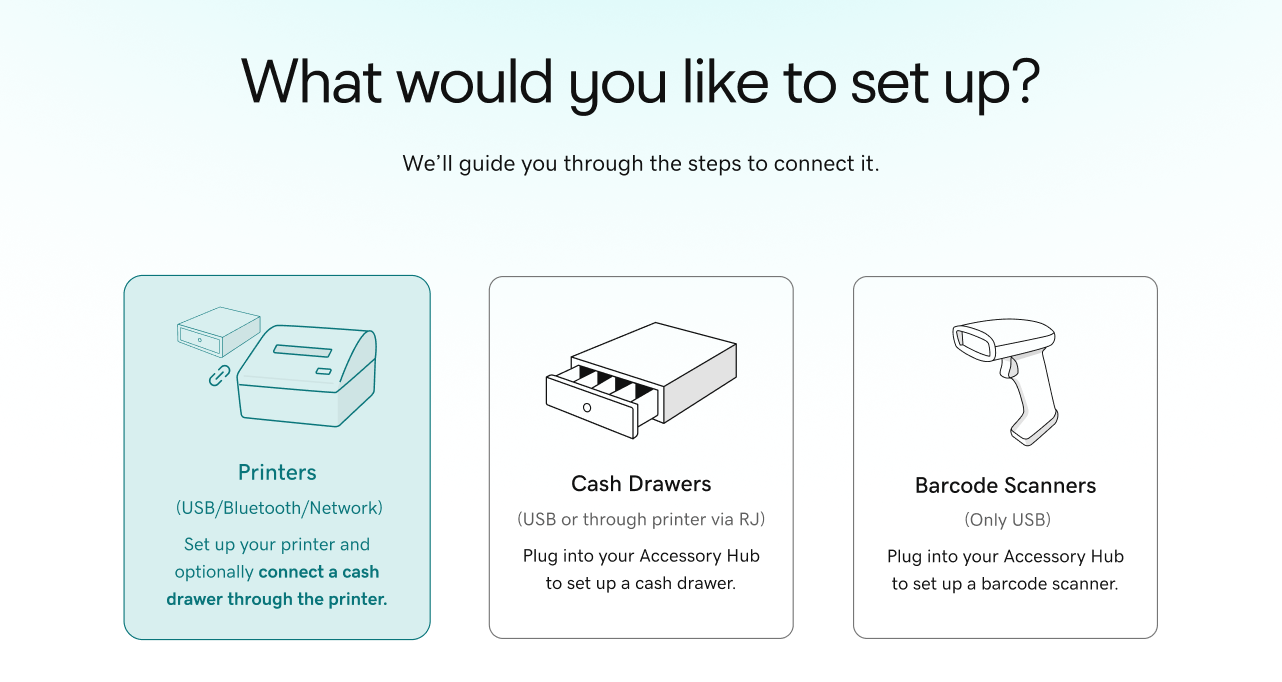
- Follow the onscreen steps to double-check your connections and printer paper. Tap Next until you reach the IP address input screen.
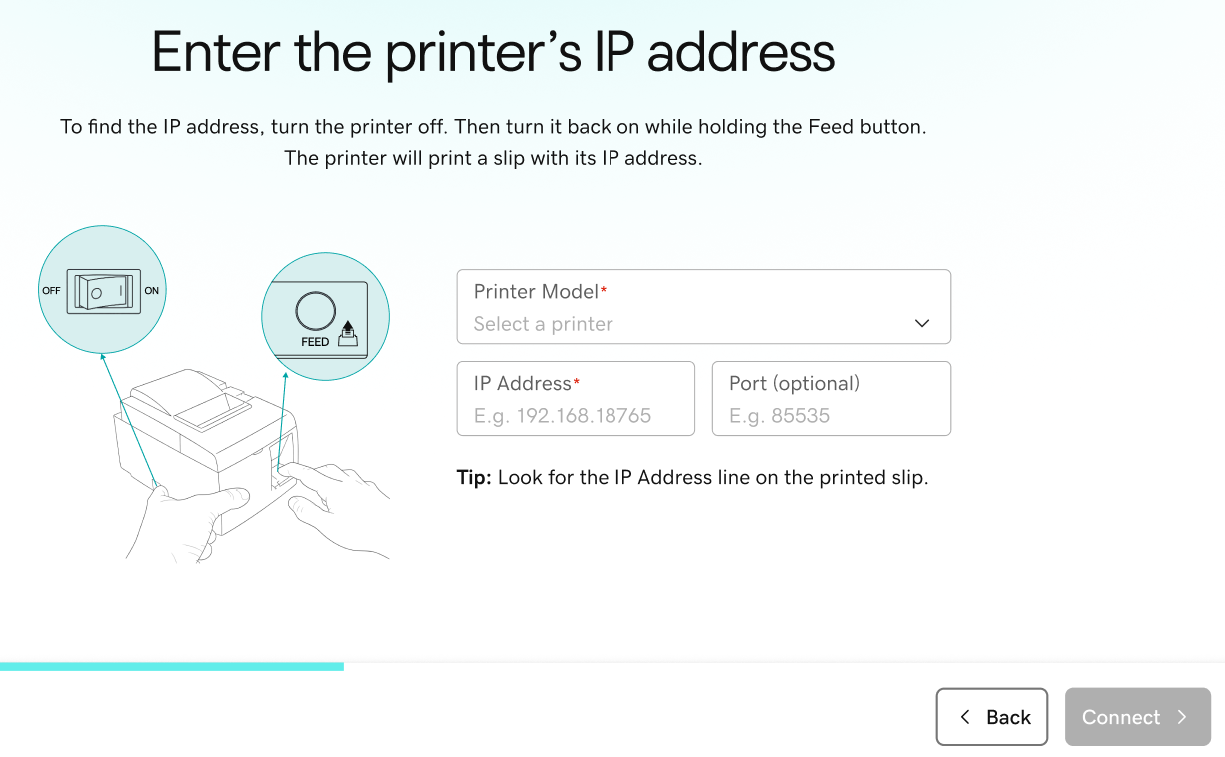
- Under Printer Model, select your printer brand and model from the drop-down list.
- Under IP Address, enter the IP address from your test receipt. Tap Connect.
- Testez l'imprimante et le tiroir-caisse et personnalisez les paramètres de nom et de reçu.
- Appuyez sur Imprimer une page de test . Attendez que le reçu s'imprime, puis touchez Oui, il est imprimé pour confirmer.
- Entrez un nom personnalisé pour l’imprimante (comme «Bar» ou «Cuisine»). Appuyez sur Enregistrer et continuez .
- Pour tester le tiroir-caisse connecté, utilisez une clé pour tourner manuellement le verrou du tiroir-caisse en position verticale Déverrouillée .
- Sur le terminal intelligent, touchez Tester ici , puis touchez Je suis prêt, Tester . Vérifiez que le tiroir-caisse s'ouvre et appuyez sur Oui, il s'est ouvert pour confirmer.
- Appuyez sur Aller aux paramètres de reçu . Pour affecter des reçus spécifiques à imprimer à partir de cette imprimante (comme une commande ou un reçu client), mettez à jour les paramètres de reçu de l’imprimante.
- Appuyez sur Imprimer une page de test . Attendez que le reçu s'imprime, puis touchez Oui, il est imprimé pour confirmer.
- Passez en revue les différentes méthodes pour ouvrir le tiroir-caisse:
- Déclenchement automatique : Le tiroir-caisse s'ouvre automatiquement pendant les transactions en espèces.
- Enregistrer l'application : les utilisateurs disposant de l'application Enregistrer - L'autorisation d'ouverture de l'appareil de tiroir-caisse peut toucher Ouvrir le tiroir au bas de l'application Enregistrer pour ouvrir le tiroir si nécessaire.
- Verrouillage / déverrouillage des touches : Utilisez l'une des clés fournies avec votre tiroir-caisse pour déverrouiller et ouvrir manuellement le tiroir-caisse.
En savoir plus
- If your cash drawer isn’t working as expected, check out our troubleshooting tips for help.
- Connectez un autre accessoire externe (comme une imprimante ou un lecteur de codes-barres) à votre GoDaddy Smart Terminal.
- Consultez tous les accessoires compatibles pour les terminaux GoDaddy intelligents et découvrez-en davantage sur les types de connexion des accessoires et les conditions .
- Commandez des accessoires pour votre Smart Terminal.