Connecter une imprimante à un terminal GoDaddy Smart
Connect your GoDaddy Smart Terminal to an external receipt or sticky label printer with a USB, Ethernet (via Wi-Fi network router) or Bluetooth connection. Test your connected printer to make sure it’s working properly.
Si vous avez plusieurs imprimantes (par exemple, une dans le bar et une dans la cuisine), vous pouvez connecter chacune d'elles à votre Smart Terminal via une connexion Ethernet (réseau Wi-Fi). Cette option n’est actuellement disponible que pour les imprimantes Star Micronics compatibles. La même imprimante peut également être connectée à plusieurs terminaux intelligents.
Besoin d'aide pour décider comment vous connecter? Consultez nos connexions d'imprimantes recommandées.
- Smart Terminal Flex est uniquement compatible avec les connexions d'imprimante Ethernet (via un routeur réseau).
- Smart Terminal Duo and Smart Terminal Flex also include a built-in printer for paper receipts.
- All GoDaddy Smart Terminals can send receipts via email or text.
- Les imprimantes connectées via Ethernet ou USB peuvent également être connectées à un tiroir-caisse , si nécessaire.
Vidéos de configuration
Sélectionnez votre terminal intelligent ci-dessous pour regarder une vidéo sur la connexion d'un tiroir-caisse à votre appareil.
Étapes de configuration
Suivez les étapes ci-dessous pour connecter un tiroir-caisse à un terminal intelligent directement ou via une imprimante.
Disponible pour: GoDaddy Smart Terminal Pro, GoDaddy terminal intelligent Flex, Terminal intelligent Duo
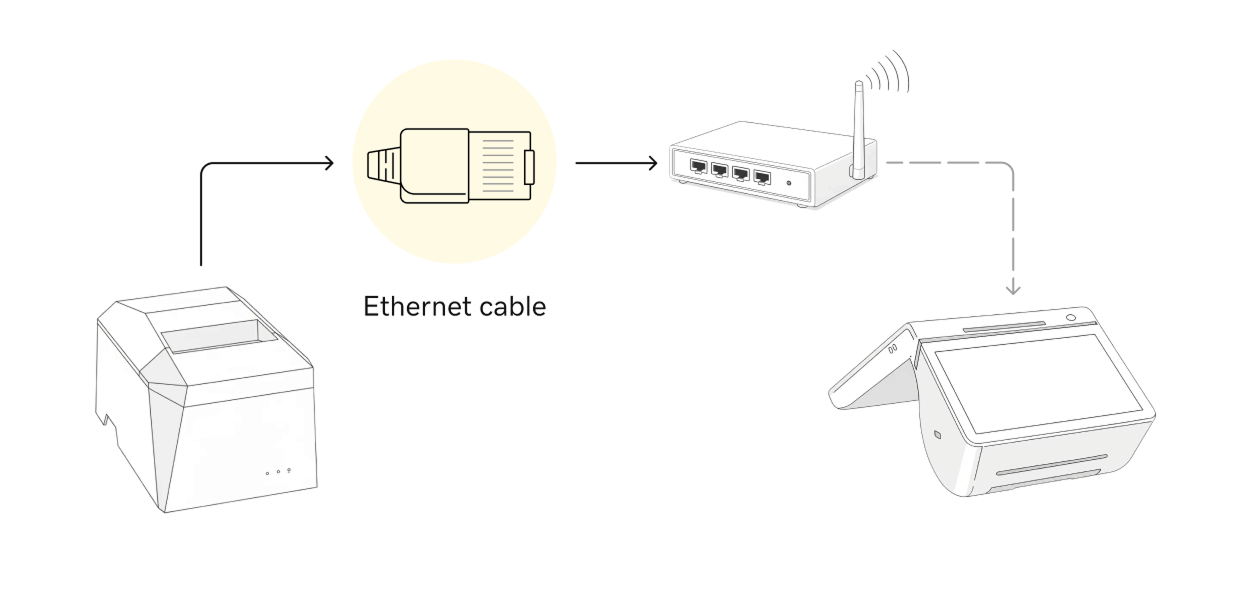
Connectez le terminal intelligent à un réseau wi-fi à l'aide d'une connexion sans fil ou Ethernet (filaire). Connectez ensuite l'imprimante au même routeur à l'aide d'un câble Ethernet.
- Connectez le terminal intelligent à un réseau Wi-Fi , en utilisant une connexion sans fil ou Ethernet (filaire).
- Avec l’imprimante éteinte, connectez une extrémité du câble Ethernet à l’imprimante et l’autre extrémité au même routeur Wi-Fi que celui auquel le terminal intelligent est connecté.
- Recherchez l'adresse IP de l'imprimante:
- Chargez le papier de l'imprimante si vous ne l'avez pas encore fait.
- L'imprimante étant hors tension, maintenez enfoncés le bouton d'alimentation et le bouton d'avance de l'imprimante pendant quelques secondes.
- L’imprimante imprimera deux reçus de test. Relâchez le bouton d'avance quand il commence à imprimer le premier reçu.
- Localisez l’adresse IP sur le deuxième reçu de test. L'adresse IP sera répertoriée dans les Paramètres IP vers le bas du deuxième reçu.
Remarque: si le reçu est vide, le rouleau de papier est probablement inséré à l’envers. Vérifiez l' orientation du rouleau de papier et réessayez. - Mettez l’imprimante sous tension si elle est toujours hors tension.
- Ajoutez l'imprimante au terminal intelligent:
- Sur le terminal intelligent, touchez Accessoires sur la première page du menu d'accueil du terminal intelligent.
- Appuyez sur Ajouter un accessoire , puis sur Imprimantes , puis sur Réseau .
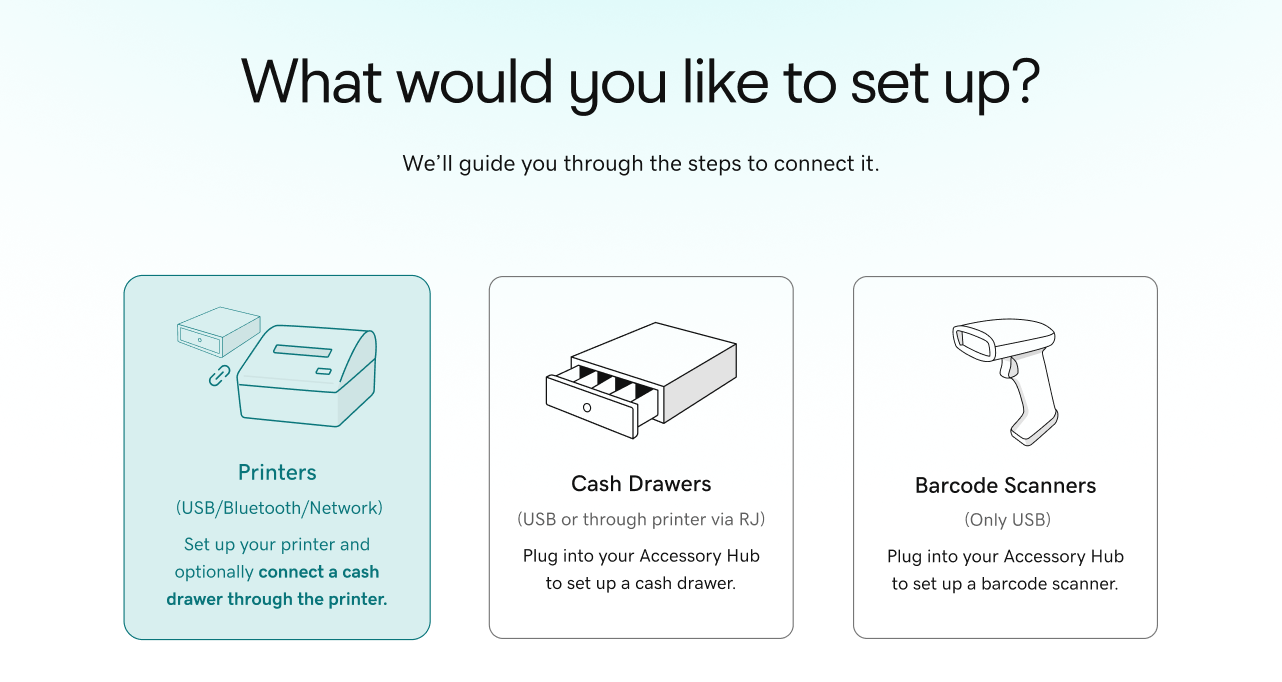
- Suivez les étapes à l'écran pour vérifier vos connexions et le papier de votre imprimante. Appuyez sur Suivant jusqu'à ce que vous atteigniez l'écran de saisie de l'adresse IP.
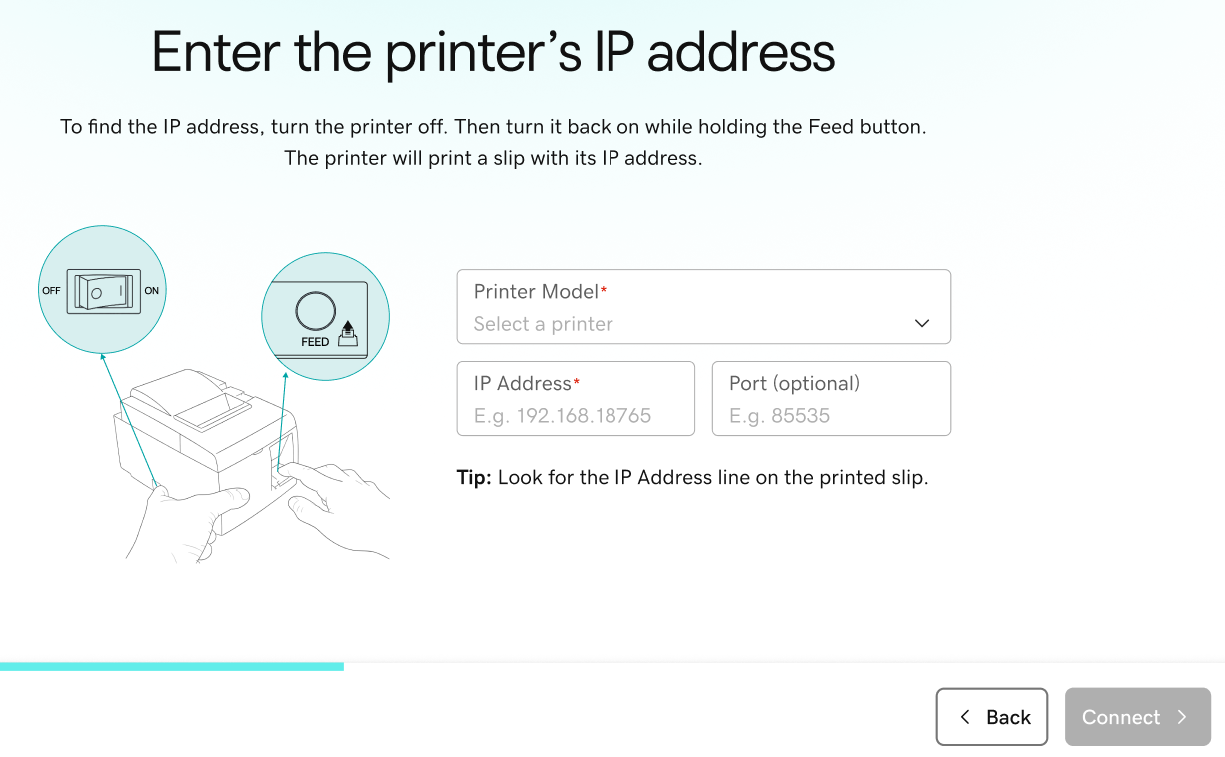
- Sous Modèle d’imprimante , sélectionnez la marque et le modèle de votre imprimante dans la liste déroulante.
- Sous Adresse IP , entrez l'adresse IP de votre reçu de test. Appuyez sur Connecter .
- Imprimez un reçu test et personnalisez le nom et les paramètres du reçu pour terminer la configuration de l’imprimante.
- Après avoir connecté l’imprimante, touchez Imprimer une page de test . Attendez que le reçu s'imprime, puis touchez Oui, il est imprimé pour confirmer.
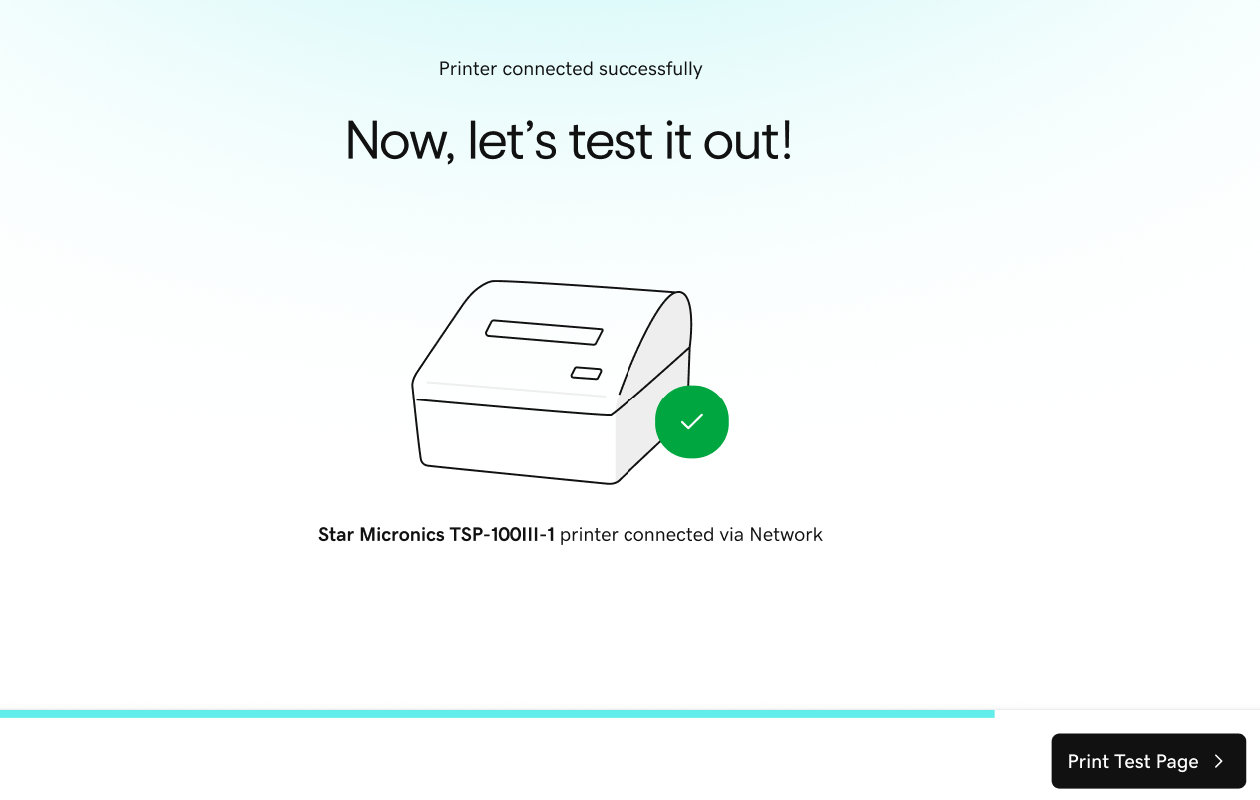
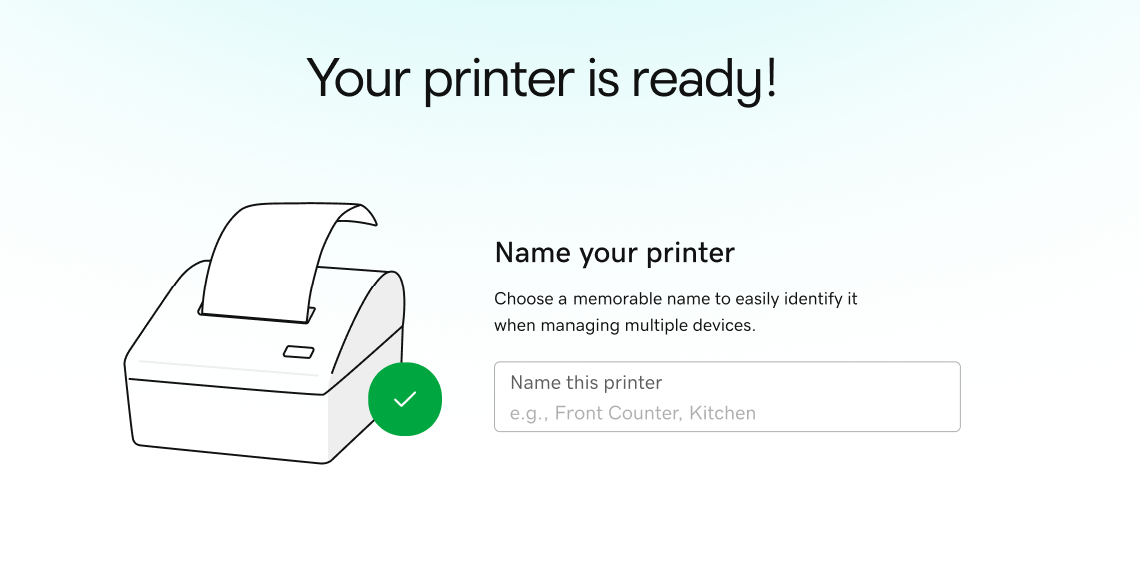
- Entrez un nom personnalisé pour l’imprimante (comme «Bar» ou «Cuisine»). Appuyez sur Enregistrer et continuez .
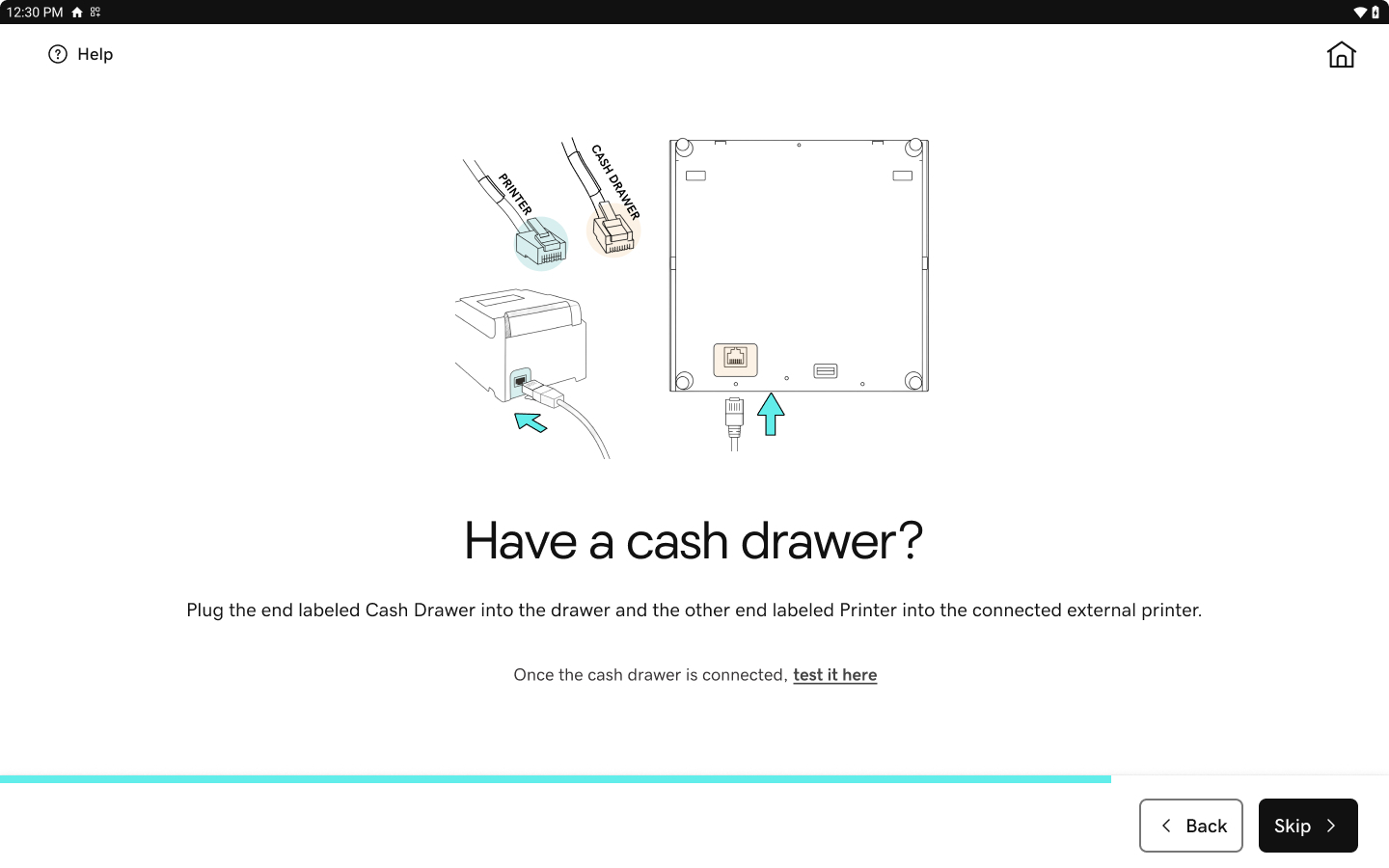
- Si vous avez connecté un tiroir-caisse géré par une imprimante , touchez Tester ici pour ouvrir le tiroir. Sinon, touchez Ignorer pour poursuivre la configuration de l'imprimante.
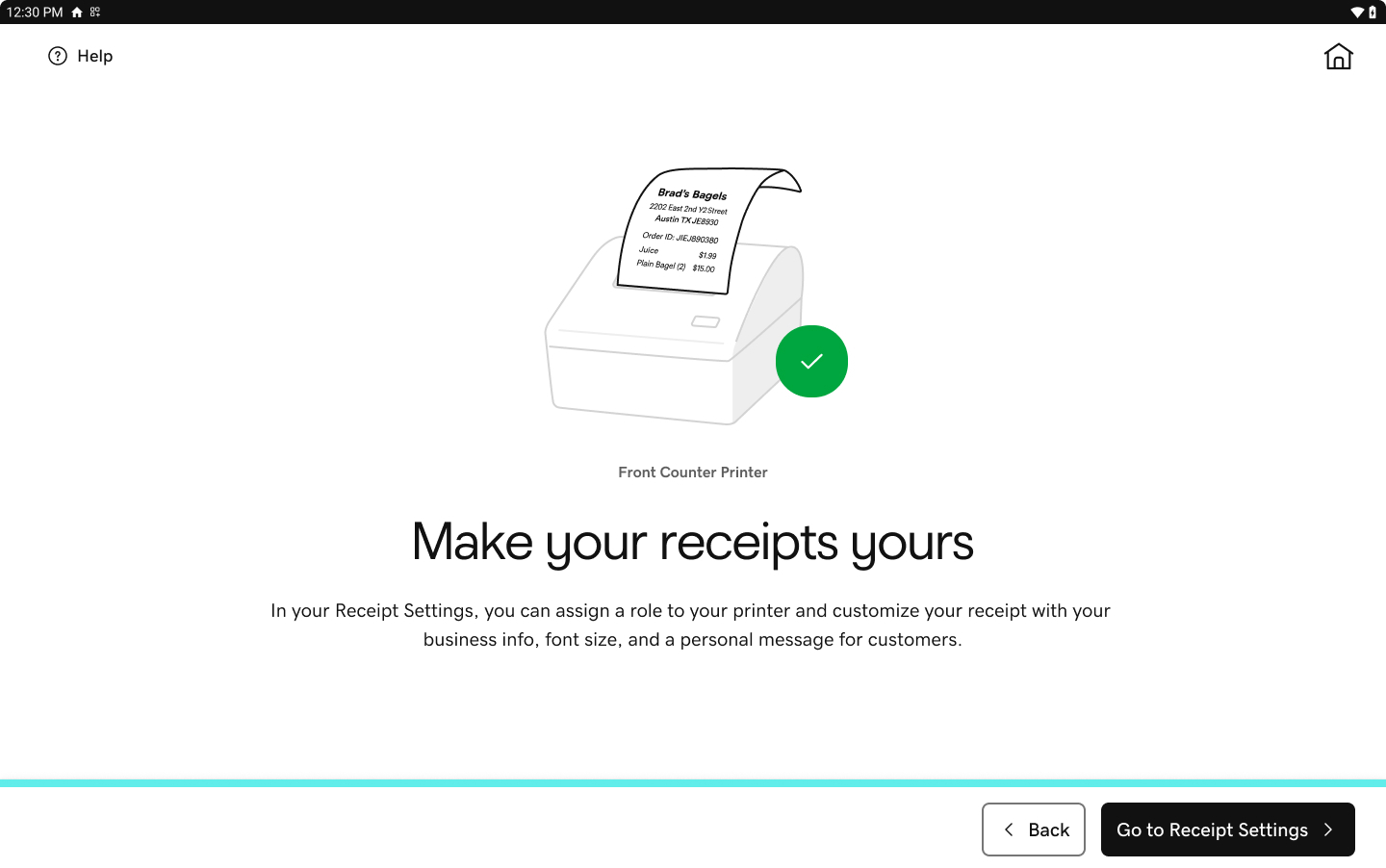
- Appuyez sur Aller aux paramètres de reçu . Pour affecter des reçus spécifiques à imprimer à partir de cette imprimante (comme une commande ou un reçu client), mettez à jour les paramètres de reçu de l’imprimante.
- Après avoir connecté l’imprimante, touchez Imprimer une page de test . Attendez que le reçu s'imprime, puis touchez Oui, il est imprimé pour confirmer.
- (Facultatif) Vous pouvez également connecter plusieurs imprimantes au même terminal intelligent ou connecter une imprimante à plusieurs terminaux intelligents. Voici comment procéder:
- Plusieurs imprimantes sur le même terminal intelligent : répétez les étapes 2 à 6 pour chaque imprimante à ajouter. Veillez à ajouter un surnom et à attribuer des types de reçu à chaque imprimante, pour garder une trace de ce que vous souhaitez imprimer à chaque emplacement.
- Plusieurs terminaux intelligents sur la même imprimante : Connectez chaque terminal intelligent (à l'aide d'une connexion filaire ou sans fil) au même routeur auquel l'imprimante est connectée. Répétez ensuite les étapes 4 à 6 sur chaque terminal intelligent pour le connecter à l'imprimante.
Disponible pour: GoDaddy Smart Terminal Pro, Terminal intelligent Duo
Connectez une imprimante directement à votre Smart Terminal via un câble USB. Ce type de connexion est rapide, simple et ne nécessite pas de connexion de l'imprimante à un réseau Wi-Fi.
- Accédez au menu d'accueil Smart Terminal.
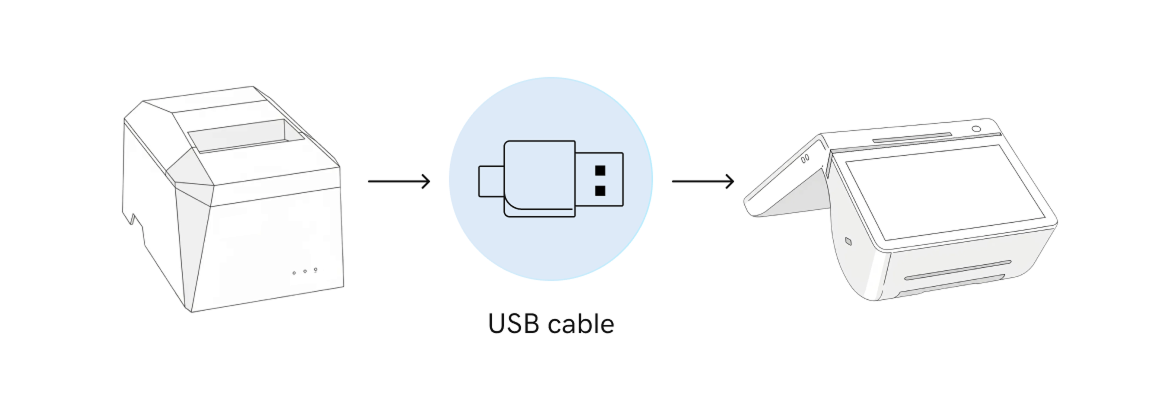
- Lorsque l’imprimante est hors tension, connectez le cordon USB de l’imprimante directement au port USB de la station de chargement Smart Terminal (Duo) .
- Smart Terminal Duo : Lors de l'utilisation de l'imprimante, le Smart Terminal doit rester dans la station de chargement et connecté à une source d'alimentation.
- Chargez le papier de l'imprimante si vous ne l'avez pas encore fait.
- Mettez l’imprimante sous tension. Une notification de confirmation apparaît dans le menu d'accueil du Smart Terminal, indiquant que l'imprimante est connectée. Appuyez sur Terminer la configuration .
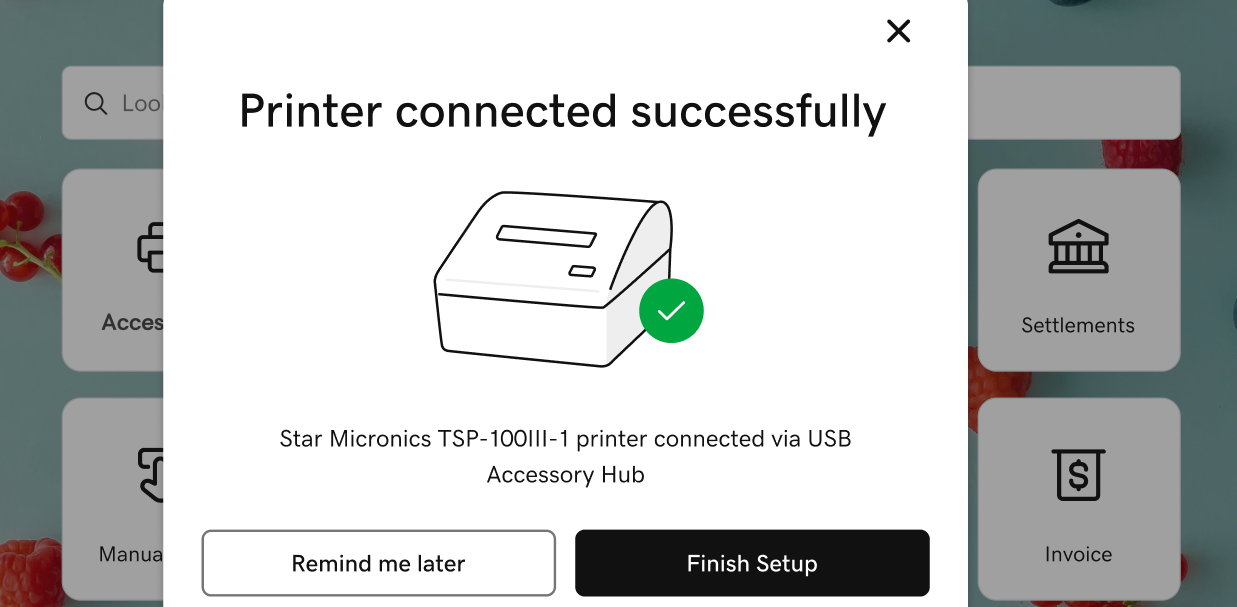
- Imprimez un reçu test et personnalisez le nom et les paramètres du reçu pour terminer la configuration de l’imprimante.
- Après avoir connecté l’imprimante, touchez Imprimer une page de test . Attendez que le reçu s'imprime, puis touchez Oui, il est imprimé pour confirmer.
- Entrez un nom personnalisé pour l’imprimante (comme «Bar» ou «Cuisine»). Appuyez sur Enregistrer et continuez .
- Si vous avez connecté un tiroir-caisse géré par une imprimante , touchez Tester ici pour ouvrir le tiroir. Sinon, touchez Ignorer pour poursuivre la configuration de l'imprimante.
- Appuyez sur Aller aux paramètres de reçu . Pour affecter des reçus spécifiques à imprimer à partir de cette imprimante (comme une commande ou un reçu client), mettez à jour les paramètres de reçu de l’imprimante.
- Après avoir connecté l’imprimante, touchez Imprimer une page de test . Attendez que le reçu s'imprime, puis touchez Oui, il est imprimé pour confirmer.
Disponible pour: GoDaddy Smart Terminal Pro, Terminal intelligent Duo
Connectez une imprimante directement à votre Smart Terminal à l'aide d'une connexion Bluetooth. Actuellement, seules certaines imprimantes héritées se connectent via Bluetooth.
- Chargez le papier de l'imprimante et mettez l'imprimante Bluetooth sous tension.
- Ajoutez l'imprimante au terminal intelligent:
- Sur le terminal intelligent, touchez Accessoires sur la première page du menu d'accueil du terminal intelligent.
- Appuyez sur Ajouter un accessoire , puis sur Imprimantes , puis sur Bluetooth .
- Suivez les étapes à l'écran pour vérifier vos connexions et le papier de votre imprimante, puis recherchez les imprimantes Bluetooth. Appuyez sur Suivant jusqu'à ce que vous atteigniez une liste des imprimantes détectées.
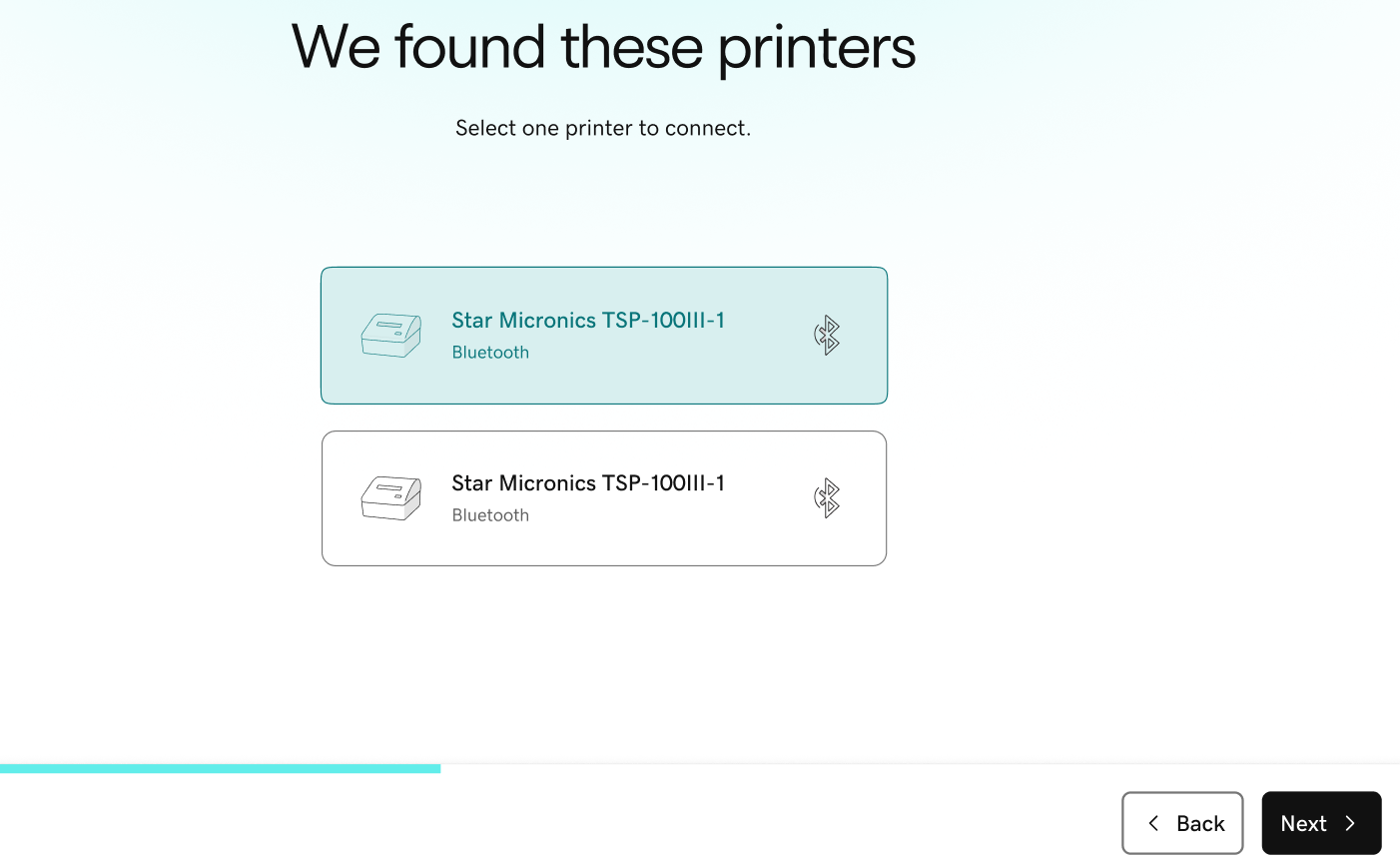
- Touchez votre imprimante, puis touchez Suivant pour la connecter.
- Imprimez un reçu test et personnalisez le nom et les paramètres du reçu pour terminer la configuration de l’imprimante.
- Après avoir connecté l’imprimante, touchez Imprimer une page de test . Attendez que le reçu s'imprime, puis touchez Oui, il est imprimé pour confirmer.
- Entrez un nom personnalisé pour l’imprimante (comme «Bar» ou «Cuisine»). Appuyez sur Enregistrer et continuez .
- Si vous avez connecté un tiroir-caisse géré par une imprimante , touchez Tester ici pour ouvrir le tiroir. Sinon, touchez Ignorer pour poursuivre la configuration de l'imprimante.
- Appuyez sur Aller aux paramètres de reçu . Pour affecter des reçus spécifiques à imprimer à partir de cette imprimante (comme une commande ou un reçu client), mettez à jour les paramètres de reçu de l’imprimante.
- Après avoir connecté l’imprimante, touchez Imprimer une page de test . Attendez que le reçu s'imprime, puis touchez Oui, il est imprimé pour confirmer.
Imprimez un reçu test pour vous assurer que votre imprimante connectée fonctionne correctement.
- Appuyez sur Accessoires sur la première page du menu d'accueil du Smart Terminal.
- Localisez l’imprimante que vous souhaitez tester et appuyez sur Tester .
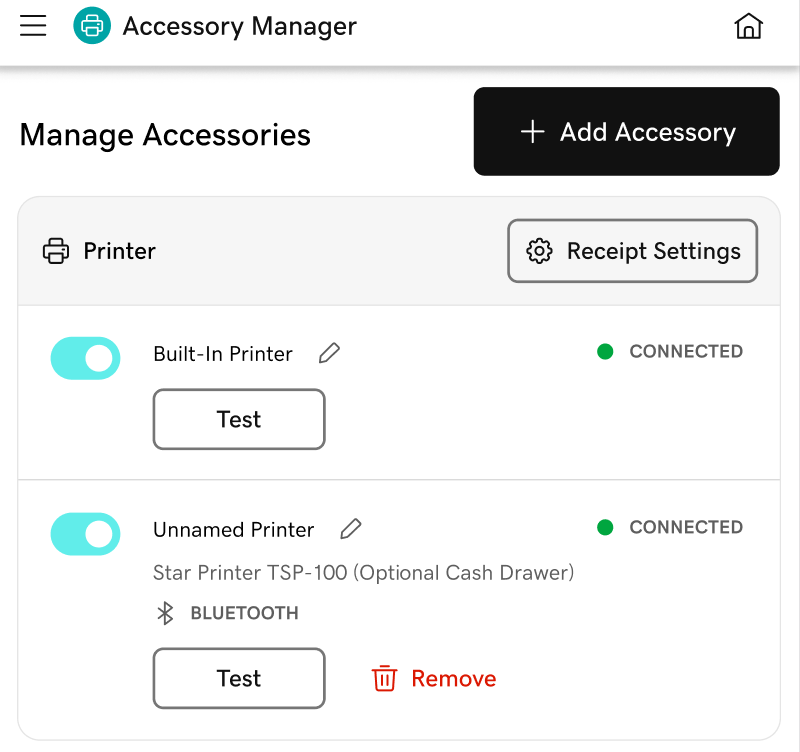
- Vérifiez qu'un reçu test est imprimé, puis touchez Oui, il a été imprimé . Remarque: si un reçu test ne s'imprime pas, assurez-vous que le papier de l'imprimante est correctement chargé et utilisez les onglets ci-dessus pour revérifier les étapes de configuration pour votre type d'imprimante. Si un reçu test ne s’imprime toujours pas, consultez nos étapes de dépannage pour obtenir une aide supplémentaire.
En savoir plus
- Si votre imprimante ne fonctionne pas comme prévu, consultez nos conseils de dépannage pour obtenir de l’aide.
- Connectez un autre accessoire externe (comme un tiroir-caisse ou un lecteur de codes-barres) à votre GoDaddy Smart Terminal.
- Consultez tous les accessoires compatibles pour les terminaux GoDaddy intelligents et découvrez-en davantage sur les types de connexion des accessoires et les conditions .
- Commandez des accessoires pour votre Smart Terminal.